

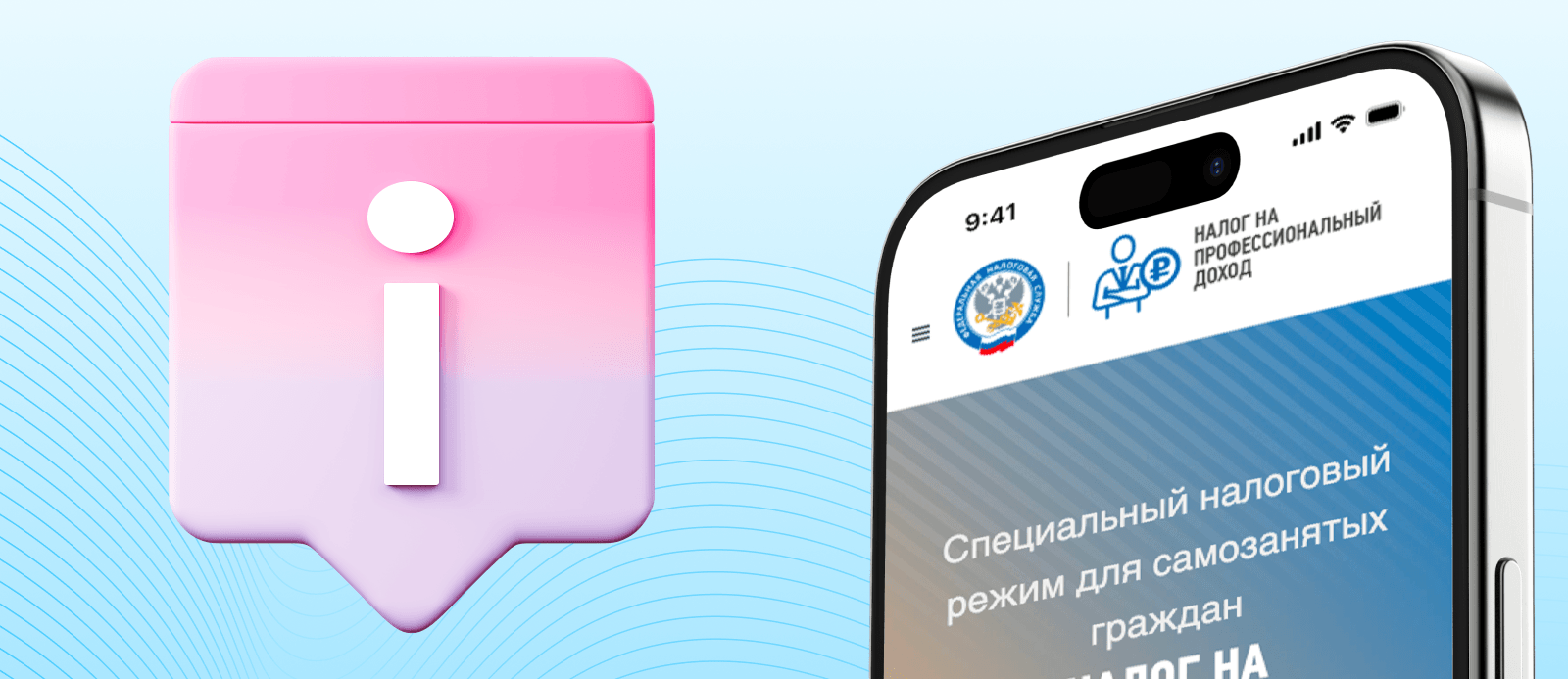
Для кого создано приложение мои налоги

Приложение «Мой налог» разработала ФНС России. Оно предназначено для плательщиков налога на профессиональный доход. Это люди, которые работают в качестве самозанятого.
В России действует специальный налоговый режим НПД. Он позволяет платить налоги по сниженной ставке. Самозанятому не нужно сдавать декларации. Всё делается через телефон или сайт.
Приложение подходит для любого физического лица. Вы можете быть репетитором, фотографом или мастером маникюра. Главное условие — Ваш годовой доход не превышает 2,4 миллиона рублей.
В России действует специальный налоговый режим НПД. Он позволяет платить налоги по сниженной ставке. Самозанятому не нужно сдавать декларации. Всё делается через телефон или сайт.
Приложение подходит для любого физического лица. Вы можете быть репетитором, фотографом или мастером маникюра. Главное условие — Ваш годовой доход не превышает 2,4 миллиона рублей.
Какие задачи решает приложение
Программа выполняет три главные функции. Первая — формирование чека для клиентов. Вторая — расчёт и уплата налога. Третья — получение справок для банков и госорганов.
Вам не нужен бухгалтер. Приложение само рассчитывает сумму налога. Каждый месяц Вы видите точную цифру к оплате.
Чек формируется за 30 секунд. Вы вводите сумму и описание услуги. Программа сама отправляет данные в ФНС.
Вам не нужен бухгалтер. Приложение само рассчитывает сумму налога. Каждый месяц Вы видите точную цифру к оплате.
Чек формируется за 30 секунд. Вы вводите сумму и описание услуги. Программа сама отправляет данные в ФНС.
Отличие от личного кабинета на сайте ФНС и банковских приложений
Личный кабинет налогоплательщика на сайте ФНС — это другой сервис. Там хранится информация обо всех Ваших налогах. Имущественный налог, земельный налог, налог на транспорт — всё в одном месте.
Приложение «Мой налог» работает только с НПД. Это узкоспециализированный инструмент для самозанятых. В нём нет информации о других платежах.
Банковские приложения тоже позволяют работать с самозанятостью. Но они берут данные из «Мой налог». Это посредники между Вами и ФНС.
Приложение «Мой налог» работает только с НПД. Это узкоспециализированный инструмент для самозанятых. В нём нет информации о других платежах.
Банковские приложения тоже позволяют работать с самозанятостью. Но они берут данные из «Мой налог». Это посредники между Вами и ФНС.
Сравнительная таблица сервисов:
Скачать и установить «Мой налог»
Приложение «Мой налог» доступно бесплатно во всех основных магазинах. Для скачивания выберите свою платформу.
Все версии синхронизируются с единым сервером ФНС. Данные и история чеков одинаковы на любом устройстве. Приложение бесплатно — никаких подписок и скрытых платежей нет. Если ни один магазин не доступен, скачайте APK-файл напрямую с официального сайта: npd.nalog.ru.
Все версии синхронизируются с единым сервером ФНС. Данные и история чеков одинаковы на любом устройстве. Приложение бесплатно — никаких подписок и скрытых платежей нет. Если ни один магазин не доступен, скачайте APK-файл напрямую с официального сайта: npd.nalog.ru.
Скачивание на Android
Откройте магазин приложений на Вашем телефоне. Это может быть Google Play или RuStore. Введите в поиске «Мой налог».
Официальный разработчик — ФНС России. Проверьте это перед установкой. Рядом с названием должен быть значок налоговой службы.
Нажмите кнопку «Установить». Программа весит около 50 мегабайт. Загрузка занимает 1-2 минуты.
Если магазины недоступны, скачайте APK-файл. Он есть на официальном сайте ФНС. Адрес — npd.nalog.ru.
Официальный разработчик — ФНС России. Проверьте это перед установкой. Рядом с названием должен быть значок налоговой службы.
Нажмите кнопку «Установить». Программа весит около 50 мегабайт. Загрузка занимает 1-2 минуты.
Если магазины недоступны, скачайте APK-файл. Он есть на официальном сайте ФНС. Адрес — npd.nalog.ru.
Скачивание на iOS
Владельцам iPhone нужен App Store. Откройте магазин и найдите «Мой налог». Разработчик — Federal Tax Service of Russia.
Приложение бесплатно. Никаких подписок или платных функций. Все возможности доступны сразу после установки.
После загрузки иконка появится на рабочем столе. Она выглядит как белый квадрат с синим кругом. Внутри круга — буква «Н».
Приложение бесплатно. Никаких подписок или платных функций. Все возможности доступны сразу после установки.
После загрузки иконка появится на рабочем столе. Она выглядит как белый квадрат с синим кругом. Внутри круга — буква «Н».
Веб-версия для компьютера
Не хотите скачивать программу — используйте сайт. Адрес: lknpd.nalog.ru. Это полноценный личный кабинет в браузере.
Функционал идентичен мобильной версии. Вы можете формировать чеки и оплачивать налоги. Справки тоже доступны для скачивания.
Веб-версия удобнее для работы с документами. Чеки легче сохранять на компьютер. Таблицы доходов проще анализировать.
Функционал идентичен мобильной версии. Вы можете формировать чеки и оплачивать налоги. Справки тоже доступны для скачивания.
Веб-версия удобнее для работы с документами. Чеки легче сохранять на компьютер. Таблицы доходов проще анализировать.
Как распознать официальное приложение
В магазинах много подделок. Мошенники создают похожие программы. Они крадут данные или требуют деньги.
Признаки настоящего приложения просты. Разработчик — ФНС России или Federal Tax Service. Количество скачиваний — больше 10 миллионов. Оценка — выше 4 звёзд.
Никогда не вводите данные в непроверенных программах. Ваш ИНН и пароль — это доступ к финансам. Будьте внимательны при установке.
Признаки настоящего приложения просты. Разработчик — ФНС России или Federal Tax Service. Количество скачиваний — больше 10 миллионов. Оценка — выше 4 звёзд.
Никогда не вводите данные в непроверенных программах. Ваш ИНН и пароль — это доступ к финансам. Будьте внимательны при установке.
Регистрация самозанятого в приложении: 3 способа
Регистрация через Госуслуги
Это самый быстрый способ. Вам нужен подтверждённый аккаунт на Госуслугах. Если он есть — регистрация займёт 2 минуты.
Откройте приложение «Мой налог». На экране входа выберите «Через Госуслуги». Система перенаправит Вас на страницу авторизации.
Введите логин и пароль от Госуслуг. Подтвердите вход по СМС. Программа автоматически получит Ваши данные.
После этого выберите регион регистрации. Укажите вид деятельности. Нажмите «Подать заявление» — готово.
Откройте приложение «Мой налог». На экране входа выберите «Через Госуслуги». Система перенаправит Вас на страницу авторизации.
Введите логин и пароль от Госуслуг. Подтвердите вход по СМС. Программа автоматически получит Ваши данные.
После этого выберите регион регистрации. Укажите вид деятельности. Нажмите «Подать заявление» — готово.


Регистрация по паспорту с фото
Этот способ подходит всем. Вам не нужны дополнительные аккаунты. Достаточно паспорта и камеры на телефоне.
Скачайте и запустите приложение «Мой налог», выберите «По паспорту». Введите свой номер телефона. На него придёт СМС с кодом.
Далее отсканируйте паспорт. Положите документ на ровную поверхность. Наведите камеру — программа считает данные.
После сканирования сделайте селфи. Держите телефон на уровне лица. Фотография подтверждает Вашу личность.
Скачайте и запустите приложение «Мой налог», выберите «По паспорту». Введите свой номер телефона. На него придёт СМС с кодом.
Далее отсканируйте паспорт. Положите документ на ровную поверхность. Наведите камеру — программа считает данные.
После сканирования сделайте селфи. Держите телефон на уровне лица. Фотография подтверждает Вашу личность.


Регистрация через личный кабинет налогоплательщика
У Вас есть доступ к кабинету налогоплательщика на сайте ФНС. Используйте его для входа в «Мой налог». Это удобно и безопасно.
Выберите способ «По ИНН». Введите свой идентификационный номер. Затем укажите пароль от личного кабинета физического лица.
Если Вы забыли пароль — восстановите его. Это делается на сайте ФНС. Или обратитесь в ближайшую инспекцию.
Для работы с электронной подписью нужен CryptoPro CSP версии 4.0 и выше. Но для обычной регистрации он не требуется.
Выберите способ «По ИНН». Введите свой идентификационный номер. Затем укажите пароль от личного кабинета физического лица.
Если Вы забыли пароль — восстановите его. Это делается на сайте ФНС. Или обратитесь в ближайшую инспекцию.
Для работы с электронной подписью нужен CryptoPro CSP версии 4.0 и выше. Но для обычной регистрации он не требуется.

Какой способ выбрать
Есть Госуслуги — выбирайте их. Это самый надёжный и быстрый вариант. Данные заполнятся автоматически.
Нет Госуслуг — используйте паспорт. Способ занимает 5 минут. Важно хорошее освещение для фотографий.
Есть кабинет ФНС — входите по ИНН. Вы уже прошли верификацию ранее. Повторная проверка не нужна.
Нет Госуслуг — используйте паспорт. Способ занимает 5 минут. Важно хорошее освещение для фотографий.
Есть кабинет ФНС — входите по ИНН. Вы уже прошли верификацию ранее. Повторная проверка не нужна.
Интерфейс приложения: разбор всех разделов
Главный экран. Что означают цифры и показатели
После входа в приложение открывается главный экран. Здесь отображаются основные показатели самозанятого: выручка, рассчитанный налог и последние операции.
В верхней части экрана показана выручка за текущий месяц. Это сумма всех чеков, которые Вы сформировали в приложении за этот период.
Ниже находится основная кнопка «Новая продажа». Через неё создаётся чек для клиента после получения оплаты.
Под кнопкой отображаются два показателя:
Предварительный налог
Это сумма налога, которая уже рассчитана по чекам за текущий месяц. Если появляются новые продажи или чек аннулируется, значение меняется.
К оплате
Это сумма налога за прошлый месяц. Её необходимо оплатить до 28 числа следующего месяца.
Ниже расположен блок «Налог к оплате». В нём отображается текущая сумма налога и доступна возможность подключить автоплатёж.
В нижней части экрана находится раздел «Последние операции». Здесь показываются последние сформированные чеки с суммой, датой и статусом операции.
Внизу экрана расположено меню приложения: Главная, Чеки, Счета, Налоги и Прочее.
В верхней части экрана показана выручка за текущий месяц. Это сумма всех чеков, которые Вы сформировали в приложении за этот период.
Ниже находится основная кнопка «Новая продажа». Через неё создаётся чек для клиента после получения оплаты.
Под кнопкой отображаются два показателя:
Предварительный налог
Это сумма налога, которая уже рассчитана по чекам за текущий месяц. Если появляются новые продажи или чек аннулируется, значение меняется.
К оплате
Это сумма налога за прошлый месяц. Её необходимо оплатить до 28 числа следующего месяца.
Ниже расположен блок «Налог к оплате». В нём отображается текущая сумма налога и доступна возможность подключить автоплатёж.
В нижней части экрана находится раздел «Последние операции». Здесь показываются последние сформированные чеки с суммой, датой и статусом операции.
Внизу экрана расположено меню приложения: Главная, Чеки, Счета, Налоги и Прочее.

Раздел «Новая продажа»
В этом разделе самозанятый формирует чек для клиента. Экран открывается после нажатия кнопки «Новая продажа» на главной странице.
Сначала указывается дата продажи. По умолчанию приложение подставляет текущую дату, но её можно изменить через календарь.
Ниже добавляется информация о продаже. В строке указывается название услуги или работы и сумма оплаты. Например: «Занятие по информатике — 1500 ₽».
Если в одной оплате несколько услуг, можно нажать кнопку «Добавить» и указать дополнительные позиции.
Далее выбирается тип клиента:
От типа клиента зависит ставка налога, по которой приложение рассчитает налог.
Внизу экрана отображается итоговая сумма продажи.
После заполнения данных можно выбрать одно из действий:
Выдать чек — сформировать чек и отправить информацию о доходе в налоговую.
Выдать счет — сформировать счет для клиента перед оплатой.
Сначала указывается дата продажи. По умолчанию приложение подставляет текущую дату, но её можно изменить через календарь.
Ниже добавляется информация о продаже. В строке указывается название услуги или работы и сумма оплаты. Например: «Занятие по информатике — 1500 ₽».
Если в одной оплате несколько услуг, можно нажать кнопку «Добавить» и указать дополнительные позиции.
Далее выбирается тип клиента:
- физическое лицо
- юридическое лицо или ИП
От типа клиента зависит ставка налога, по которой приложение рассчитает налог.
Внизу экрана отображается итоговая сумма продажи.
После заполнения данных можно выбрать одно из действий:
Выдать чек — сформировать чек и отправить информацию о доходе в налоговую.
Выдать счет — сформировать счет для клиента перед оплатой.

Раздел «Чеки»
В этом разделе хранятся все сформированные чеки. Здесь можно посмотреть историю продаж и открыть любой чек для просмотра деталей.
В верхней части экрана находятся фильтры. Чеки можно разделить по типу клиента: все, для юридических лиц или для физических лиц.
Ниже отображается сводка по месяцам. В ней показана общая сумма чеков за период и рассчитанный налог.
Под сводкой находится список операций. Для каждого чека отображается название услуги, дата и сумма оплаты. Нажмите на чек, чтобы открыть подробную информацию.
В верхней части экрана находятся фильтры. Чеки можно разделить по типу клиента: все, для юридических лиц или для физических лиц.
Ниже отображается сводка по месяцам. В ней показана общая сумма чеков за период и рассчитанный налог.
Под сводкой находится список операций. Для каждого чека отображается название услуги, дата и сумма оплаты. Нажмите на чек, чтобы открыть подробную информацию.


Раздел «Счета»
Раздел «Счета» предназначен для формирования и учета счетов на оплату, которые самозанятый может выставлять своим заказчикам для последующего получения оплаты и фиксации дохода.
Экран отображает список выставленных счетов за выбранный период, их количество и общую сумму, а также позволяет воспользоваться поиском и фильтрацией по статусу.
При отсутствии сформированных счетов за указанный месяц система выводит сообщение «Список пуст», что информирует пользователя об отсутствии операций в данном разделе.
Экран отображает список выставленных счетов за выбранный период, их количество и общую сумму, а также позволяет воспользоваться поиском и фильтрацией по статусу.
При отсутствии сформированных счетов за указанный месяц система выводит сообщение «Список пуст», что информирует пользователя об отсутствии операций в данном разделе.

Раздел «Налоги»
В разделе «Налоги» отображаются суммы налога на профессиональный доход, автоматически рассчитанной на основании зарегистрированных поступлений.
На экране отражается текущая сумма к уплате за расчетный период и предоставляется возможность перейти к детализации начислений.
Если начислений нет, система показывает нулевое значение, а кнопка оплаты остается неактивной, что означает отсутствие обязательств к уплате на данный момент.
На экране отражается текущая сумма к уплате за расчетный период и предоставляется возможность перейти к детализации начислений.
Если начислений нет, система показывает нулевое значение, а кнопка оплаты остается неактивной, что означает отсутствие обязательств к уплате на данный момент.

Раздел «Статистика»
В разделе «Статистика» вы можете просматривать сводную информацию о своих доходах и начисленном налоге на профессиональный доход за выбранный период, сформированную на основании выданных чеков.
Здесь отображаются общая сумма дохода, количество чеков и сумма налога, а также наглядные диаграммы, позволяющие оценить структуру поступлений и размер налоговых начислений.
Вы можете анализировать данные по источникам дохода и отслеживать статус налога (оплачено или аннулировано), чтобы контролировать финансовые показатели своей деятельности.
Здесь отображаются общая сумма дохода, количество чеков и сумма налога, а также наглядные диаграммы, позволяющие оценить структуру поступлений и размер налоговых начислений.
Вы можете анализировать данные по источникам дохода и отслеживать статус налога (оплачено или аннулировано), чтобы контролировать финансовые показатели своей деятельности.

Раздел «Платежи»
В этом разделе можете настроить способы оплаты налога и способы получения денежных средств от клиентов.
Автоплатеж
В верхней части экрана отображается статус автоплатежа. Если функция подключена, налог будет автоматически списываться с привязанной банковской карты.
При отключенном автоплатеже налог необходимо оплачивать самостоятельно. Подключить или изменить настройки автоплатежа можно, нажав на этот пункт.
Банковские карты
Здесь можно добавить банковскую карту, с которой будет производиться оплата налога.
После добавления карта может использоваться для:
При необходимости карту можно заменить или удалить.
Бесконтактная оплата
Этот пункт позволяет включить возможность бесконтактной оплаты через смартфон.
После активации устройство можно использовать для приёма оплаты от клиента через NFC. Оплата происходит при прикладывании банковской карты или другого устройства клиента к телефону.
Получение средств
В этом блоке настраиваются способы получения оплаты от клиентов.
Платежные агенты
Здесь можно подключить сторонние сервисы для приёма платежей. После подключения клиент сможет оплачивать услуги через выбранный сервис, а информация о платеже будет передаваться в приложение.
По расчетному счету
В этом разделе можно указать реквизиты банковского счета.
Реквизиты используются для формирования счетов и получения оплаты банковским переводом. Клиент сможет оплатить выставленный счет напрямую на указанный счет.
По номеру телефона
В этом разделе можно указать номер телефона, привязанный к банковскому счету.
После добавления номера клиенты смогут переводить оплату по номеру телефона через банковские приложения. Такой перевод выполняется через СБП.
Автоплатеж
В верхней части экрана отображается статус автоплатежа. Если функция подключена, налог будет автоматически списываться с привязанной банковской карты.
При отключенном автоплатеже налог необходимо оплачивать самостоятельно. Подключить или изменить настройки автоплатежа можно, нажав на этот пункт.
Банковские карты
Здесь можно добавить банковскую карту, с которой будет производиться оплата налога.
После добавления карта может использоваться для:
- ручной оплаты налога
- подключения автоплатежа
При необходимости карту можно заменить или удалить.
Бесконтактная оплата
Этот пункт позволяет включить возможность бесконтактной оплаты через смартфон.
После активации устройство можно использовать для приёма оплаты от клиента через NFC. Оплата происходит при прикладывании банковской карты или другого устройства клиента к телефону.
Получение средств
В этом блоке настраиваются способы получения оплаты от клиентов.
Платежные агенты
Здесь можно подключить сторонние сервисы для приёма платежей. После подключения клиент сможет оплачивать услуги через выбранный сервис, а информация о платеже будет передаваться в приложение.
По расчетному счету
В этом разделе можно указать реквизиты банковского счета.
Реквизиты используются для формирования счетов и получения оплаты банковским переводом. Клиент сможет оплатить выставленный счет напрямую на указанный счет.
По номеру телефона
В этом разделе можно указать номер телефона, привязанный к банковскому счету.
После добавления номера клиенты смогут переводить оплату по номеру телефона через банковские приложения. Такой перевод выполняется через СБП.


Раздел «Справки»
В этом разделе можно сформировать официальные справки, связанные со статусом самозанятого и полученными доходами.
Справки формируются автоматически на основании данных, переданных в налоговую через приложение.
Справка о постановке на учет
Этот документ подтверждает, что пользователь зарегистрирован как плательщик налога на профессиональный доход.
Справка может потребоваться, например:
Документ формируется в электронном виде и содержит основные регистрационные данные.
Справка о доходах
В этой справке отображается информация о доходах, которые были задекларированы через приложение.
Документ формируется на основании чеков, созданных за выбранный период. В справке указывается сумма доходов и период, за который они получены.
Справку можно использовать, например, для подтверждения дохода перед организациями или банками.
Справки формируются автоматически на основании данных, переданных в налоговую через приложение.
Справка о постановке на учет
Этот документ подтверждает, что пользователь зарегистрирован как плательщик налога на профессиональный доход.
Справка может потребоваться, например:
- для предоставления заказчику
- при оформлении договоров
- для подтверждения статуса самозанятого
Документ формируется в электронном виде и содержит основные регистрационные данные.
Справка о доходах
В этой справке отображается информация о доходах, которые были задекларированы через приложение.
Документ формируется на основании чеков, созданных за выбранный период. В справке указывается сумма доходов и период, за который они получены.
Справку можно использовать, например, для подтверждения дохода перед организациями или банками.

Раздел «Партнеры»
В этом разделе отображаются сервисы-партнеры, которые могут быть подключены к приложению для передачи данных о доходах.
В верхней части экрана находится строка поиска, с помощью которой можно быстро найти нужный сервис.
Ниже расположены две вкладки:
Доступные
Здесь отображается список сервисов, которые можно подключить. После подключения партнер сможет передавать информацию о полученных доходах в приложение.
Подключенные
В этой вкладке отображаются сервисы, которые уже связаны с вашим аккаунтом. Для каждого партнера отображается его статус.
После подключения партнер может:
При необходимости подключение можно отключить.
В верхней части экрана находится строка поиска, с помощью которой можно быстро найти нужный сервис.
Ниже расположены две вкладки:
Доступные
Здесь отображается список сервисов, которые можно подключить. После подключения партнер сможет передавать информацию о полученных доходах в приложение.
Подключенные
В этой вкладке отображаются сервисы, которые уже связаны с вашим аккаунтом. Для каждого партнера отображается его статус.
После подключения партнер может:
- передавать данные о продажах
- передавать информацию о доходах для формирования чеков
- упрощать учет доходов
При необходимости подключение можно отключить.

Разделы «Пенсионное страхование» и «Социальное страхование»
В этих разделах вы можете подключить добровольное страхование для самозанятых.
Здесь настраивается участие в программах пенсионного и социального страхования и отображается информация о подключении и взносах.
Подключение этих программ позволяет самостоятельно формировать пенсионные права, а также получать социальные выплаты при наступлении страховых случаев.
Здесь настраивается участие в программах пенсионного и социального страхования и отображается информация о подключении и взносах.
Подключение этих программ позволяет самостоятельно формировать пенсионные права, а также получать социальные выплаты при наступлении страховых случаев.
Раздел «Редактор чека»
Редактор чека открывается при создании или просмотре чека. Здесь можно указать дополнительные данные и проверить информацию перед отправкой клиенту.
В блоке «Доп. информация» можно заполнить дополнительные сведения о продаже. Здесь указывается название профессии и при необходимости добавляется текстовое описание.
Ниже расположен раздел «Параметры чека». В нём можно указать номер телефона или электронную почту клиента.
Эти данные используются для отправки чека после его формирования.
В блоке «Доп. информация» можно заполнить дополнительные сведения о продаже. Здесь указывается название профессии и при необходимости добавляется текстовое описание.
Ниже расположен раздел «Параметры чека». В нём можно указать номер телефона или электронную почту клиента.
Эти данные используются для отправки чека после его формирования.

Как формировать чеки: полная инструкция
«Путь чека»: от получения денег до уплаты налога
Шаг 1
Деньги пришли: На карту или наличными
Шаг 2
Открываем приложение: Нажимаем «Новая продажа»
Шаг 3
Заполняем: Сумма + Название услуги (Пример: "Дизайн логотипа")
Шаг 4
Выбираем: Физлицо (без ИНН) или Юрлицо (нужен ИНН).
Шаг 5
Готово: Чек сформирован → Отправляем клиенту
Шаг 6
12-го числа след. месяца придет налог → Оплатить до 28-го
Чек для физлица
Клиент оплатил Вашу работу. Теперь нужно выбить чек. Сделайте это сразу после получения денег.
Откройте приложение «Мой налог». Нажмите «Новая продажа». Выберите дату получения оплаты.
Введите сумму. Укажите «Физическое лицо» в типе клиента. ИНН покупателя вводить не нужно.
Напишите понятное описание услуги. Не используйте сокращения. «Стрижка» лучше, чем «усл. п/п».
Нажмите «Выдать чек». Документ сформируется за секунду. Отправьте его клиенту по ссылке или QR-коду.
Откройте приложение «Мой налог». Нажмите «Новая продажа». Выберите дату получения оплаты.
Введите сумму. Укажите «Физическое лицо» в типе клиента. ИНН покупателя вводить не нужно.
Напишите понятное описание услуги. Не используйте сокращения. «Стрижка» лучше, чем «усл. п/п».
Нажмите «Выдать чек». Документ сформируется за секунду. Отправьте его клиенту по ссылке или QR-коду.
Чек для юрлица или ИП — что указывать обязательно
Работа с организациями отличается одним нюансом. Вам нужно знать ИНН клиента. Без него чек не сформируется.
Попросите заказчика прислать реквизиты заранее. Вам нужен только ИНН. Название компании подтянется автоматически.
При формировании чека выберите «Юридическое лицо». Введите ИНН в соответствующее поле. Система проверит его корректность.
Для ИП процедура аналогична. Выбирайте «Индивидуальный предприниматель». Вводите ИНН предпринимателя.
Ставка налога для работы с юрлицами — 6%. Для физлиц — 4%. Это определяется автоматически.
Попросите заказчика прислать реквизиты заранее. Вам нужен только ИНН. Название компании подтянется автоматически.
При формировании чека выберите «Юридическое лицо». Введите ИНН в соответствующее поле. Система проверит его корректность.
Для ИП процедура аналогична. Выбирайте «Индивидуальный предприниматель». Вводите ИНН предпринимателя.
Ставка налога для работы с юрлицами — 6%. Для физлиц — 4%. Это определяется автоматически.
Как добавить описание услуги правильно
Описание видит Ваш клиент. Оно же хранится в базе ФНС. Пишите чётко и понятно.
Консультация по налогообложению
Разработка логотипа
Уборка квартиры
Ремонт ноутбука
Правильный пример описания
Неправильные примеры
Работа
Услуги
Оплата по договору
Перевод денежных средств
Таблица-шпаргалка: Как правильно описывать услуги в чеке «Мой налог»
Налоговая может запросить пояснения. При размытом описании вопросов будет больше. Конкретика защищает Вас от проблем.
Сроки формирования чека
Чек нужно выбить не позднее 9-го числа следующего месяца. Но лучше делать это сразу. Так Вы ничего не забудете.
Пример: Вы получили деньги 15 марта. Чек можно сформировать до 9 апреля. Но рекомендую сделать это 15 марта.
Нарушение сроков грозит штрафом. Первый раз — 20% от суммы. Повторно — 100% от суммы чека.
Пример: Вы получили деньги 15 марта. Чек можно сформировать до 9 апреля. Но рекомендую сделать это 15 марта.
Нарушение сроков грозит штрафом. Первый раз — 20% от суммы. Повторно — 100% от суммы чека.
Как отправить чек клиенту
После формирования чека появится несколько опций. QR-код, ссылка, отправка по электронной почте. Выберите удобный способ.
QR-код удобен при личной встрече. Клиент сканирует его камерой телефона. И сразу видит электронный чек.
Ссылку можно отправить в мессенджере. Скопируйте её и вставьте в чат. Клиент откроет чек в браузере.
Отправка на email подходит для организаций. Укажите адрес электронной почты клиента. Чек придёт автоматически.
QR-код удобен при личной встрече. Клиент сканирует его камерой телефона. И сразу видит электронный чек.
Ссылку можно отправить в мессенджере. Скопируйте её и вставьте в чат. Клиент откроет чек в браузере.
Отправка на email подходит для организаций. Укажите адрес электронной почты клиента. Чек придёт автоматически.




Как исправить или аннулировать чек
В каких случаях можно аннулировать
Ошибка в сумме — можно аннулировать. Неверное описание — можно аннулировать. Клиент вернул деньги — тоже можно.
Вы случайно выбили чек дважды. Это частая ситуация. Один из чеков нужно отменить.
Клиент отказался от услуги. Он потребовал вернуть оплату. После возврата аннулируйте чек.
Вы случайно выбили чек дважды. Это частая ситуация. Один из чеков нужно отменить.
Клиент отказался от услуги. Он потребовал вернуть оплату. После возврата аннулируйте чек.
Пошаговая инструкция по отмене чека
Откройте раздел «Мои чеки». Найдите нужный документ. Нажмите на него.
На экране чека есть кнопка «Аннулировать». Она расположена внизу. Нажмите её.
Выберите причину отмены. Варианты: «Возврат средств» или «Чек сформирован ошибочно». Подтвердите действие.
Налог пересчитается автоматически. Сумма к уплате уменьшится. Это произойдёт в течение нескольких минут.
На экране чека есть кнопка «Аннулировать». Она расположена внизу. Нажмите её.
Выберите причину отмены. Варианты: «Возврат средств» или «Чек сформирован ошибочно». Подтвердите действие.
Налог пересчитается автоматически. Сумма к уплате уменьшится. Это произойдёт в течение нескольких минут.


Что делать, если ошибка обнаружена поздно
Чек можно аннулировать в любой момент. Даже через несколько месяцев. Ограничений по времени нет.
Но если Вы уже заплатили налог — возникнет переплата. Она отобразится в приложении. Вы сможете зачесть её в следующем месяце.
Для зачёта ничего делать не нужно. Система автоматически учтёт переплату. Ваш следующий платёж уменьшится.
Но если Вы уже заплатили налог — возникнет переплата. Она отобразится в приложении. Вы сможете зачесть её в следующем месяце.
Для зачёта ничего делать не нужно. Система автоматически учтёт переплату. Ваш следующий платёж уменьшится.
Последствия частых аннуляций
ФНС отслеживает отмены чеков. Единичные случаи — нормально. Но систематические аннуляции вызовут вопросы.
Налоговая может заподозрить уклонение. Особенно если Вы отменяете крупные суммы. Будьте готовы объяснить причины.
Рекомендация проста: проверяйте данные перед формированием. Ошибку легче предотвратить. Чем потом исправлять.
Налоговая может заподозрить уклонение. Особенно если Вы отменяете крупные суммы. Будьте готовы объяснить причины.
Рекомендация проста: проверяйте данные перед формированием. Ошибку легче предотвратить. Чем потом исправлять.
Как платить налоги в приложении
Когда приходит уведомление о налоге
Налоговый период для самозанятых — один месяц. ФНС подсчитывает доходы и начисляет налог. Это происходит автоматически.
Уведомление приходит 12-го числа следующего месяца. Вы получите push-сообщение. В нём указана точная сумма.
Пример: Вы работали в январе. 12 февраля увидите начисленный налог. Оплатить нужно до 28 февраля.
Если сумма меньше 100 рублей — платёж переносится. Он добавляется к налогу следующего месяца. Это делается для удобства.
Уведомление приходит 12-го числа следующего месяца. Вы получите push-сообщение. В нём указана точная сумма.
Пример: Вы работали в январе. 12 февраля увидите начисленный налог. Оплатить нужно до 28 февраля.
Если сумма меньше 100 рублей — платёж переносится. Он добавляется к налогу следующего месяца. Это делается для удобства.
Способы оплаты
Оплачивать налоги можно несколькими способами. Самый популярный — банковской картой. Прямо в приложении.
Нажмите кнопку «Оплатить». Введите данные карты. Подтвердите операцию по СМС.
Альтернатива — оплата через банк. Приложение сформирует квитанцию. Отнесите её в отделение банка.
Ещё вариант — единый налоговый счёт. Деньги на нём автоматически списываются. Это похоже на пополнение мобильного телефона.
Нажмите кнопку «Оплатить». Введите данные карты. Подтвердите операцию по СМС.
Альтернатива — оплата через банк. Приложение сформирует квитанцию. Отнесите её в отделение банка.
Ещё вариант — единый налоговый счёт. Деньги на нём автоматически списываются. Это похоже на пополнение мобильного телефона.


Как подключить автоматическую уплату налога
Автоплатёж решает проблему забывчивости. Деньги списываются сами. Вы не думаете о сроках.
Для подключения зайдите в настройки. Найдите раздел «Платежи». Выберите «Автоплатёж».
Привяжите банковскую карту. Укажите лимит — максимальную сумму списания. Сохраните настройки.
Каждый месяц в день оплаты налога произойдёт списание. Вы получите уведомление. Никаких дополнительных действий не требуется.
Для подключения зайдите в настройки. Найдите раздел «Платежи». Выберите «Автоплатёж».
Привяжите банковскую карту. Укажите лимит — максимальную сумму списания. Сохраните настройки.
Каждый месяц в день оплаты налога произойдёт списание. Вы получите уведомление. Никаких дополнительных действий не требуется.

Что делать, если налог не списался
Проверьте баланс карты. Возможно, денег недостаточно. Пополните счёт и повторите оплату.
Карта заблокирована — частая причина. Свяжитесь с банком. Или привяжите другую карту.
Технический сбой случается редко. Подождите несколько часов. Попробуйте ещё раз.
Если проблема не решается — сформируйте квитанцию. Оплатите через другой банк. Или воспользуйтесь терминалом.
Карта заблокирована — частая причина. Свяжитесь с банком. Или привяжите другую карту.
Технический сбой случается редко. Подождите несколько часов. Попробуйте ещё раз.
Если проблема не решается — сформируйте квитанцию. Оплатите через другой банк. Или воспользуйтесь терминалом.
Сроки уплаты и штрафы за просрочку
Крайний срок — 28-е число месяца. После этой даты начисляются пени. Они небольшие, но неприятные.
Размер пени — 1/300 ключевой ставки ЦБ в день. При ставке 16% это примерно 0,05% от суммы. За месяц набежит около 1,5%.
Задолженность видна в приложении. Она отображается красным цветом. Погасите её как можно скорее.
Размер пени — 1/300 ключевой ставки ЦБ в день. При ставке 16% это примерно 0,05% от суммы. За месяц набежит около 1,5%.
Задолженность видна в приложении. Она отображается красным цветом. Погасите её как можно скорее.
Чек-лист: как не пропустить оплату
· Включите уведомления в приложении
· Подключите автоплатёж
· Поставьте напоминание в календаре на 25-е число
· Проверяйте приложение раз в неделю
· Включите уведомления в приложении
· Подключите автоплатёж
· Поставьте напоминание в календаре на 25-е число
· Проверяйте приложение раз в неделю
Куда уходят ваши 4% (или 6%)?
37%
от суммы налога
63%
от суммы налога
Региональный бюджет
— школы
— дороги
— благоустройство вашего региона
Фонд ОМС
— поликлиники
— скорая помощь
— бесплатная медицина
Налоговый капитал 10 000 ₽ снижает вашу ставку: платите 3% вместо 4% и 4% вместо 6%, пока бонус не кончится!
Налоговый бонус 10 000 рублей: как отслеживать и использовать
Что такое налоговый вычет для самозанятых
Каждому самозанятому положен бонус. Его размер — 10 000 рублей. Эти деньги уменьшают Ваш налог.
Бонус не выдают наличными. Он работает как скидка. Часть налога государство платит за Вас.
Вычет расходуется постепенно. С каждого чека списывается небольшая сумма. Пока бонус не закончится.
Бонус не выдают наличными. Он работает как скидка. Часть налога государство платит за Вас.
Вычет расходуется постепенно. С каждого чека списывается небольшая сумма. Пока бонус не закончится.
Для физлиц скидка — 1% от суммы. Для юрлиц — 2%.
То есть Вы платите 3% вместо 4%. Или 4% вместо 6%.
То есть Вы платите 3% вместо 4%. Или 4% вместо 6%.
Как проверить остаток бонуса в приложении
Откройте приложение «Мой налог». Перейдите в раздел «Настройки». Найдите пункт «Налоговый бонус».
На экране отобразится остаток. Изначально это 10 000 рублей. С каждым месяцем сумма уменьшается.
Пример расчёта. Вы заработали 50 000 рублей от физлиц. Налог — 2 000 рублей (4%). Бонус уменьшает его на 500 рублей (1%). Вы платите 1 500 рублей.
При таком темпе бонус закончится через 20 месяцев. После этого ставка станет стандартной. 4% для физлиц и 6% для юрлиц.
На экране отобразится остаток. Изначально это 10 000 рублей. С каждым месяцем сумма уменьшается.
Пример расчёта. Вы заработали 50 000 рублей от физлиц. Налог — 2 000 рублей (4%). Бонус уменьшает его на 500 рублей (1%). Вы платите 1 500 рублей.
При таком темпе бонус закончится через 20 месяцев. После этого ставка станет стандартной. 4% для физлиц и 6% для юрлиц.
Как бонус применяется автоматически
Вам не нужно ничего делать. Система сама применяет вычет. Это происходит при расчёте налога.
В уведомлении Вы увидите разбивку. Начисленный налог и размер применённого бонуса. Итоговая сумма будет меньше.
Бонус нельзя отказаться использовать. Нельзя накопить его на будущее. Он списывается каждый месяц.
В уведомлении Вы увидите разбивку. Начисленный налог и размер применённого бонуса. Итоговая сумма будет меньше.
Бонус нельзя отказаться использовать. Нельзя накопить его на будущее. Он списывается каждый месяц.
Какие справки можно получить в приложении
Справка о постановке на учёт
Этот документ подтверждает Ваш статус. Вы официально зарегистрированы как самозанятый. ФНС это подтверждает.
Справка нужна для договоров с заказчиками. Компании запрашивают её перед сотрудничеством. Так они убеждаются в Вашем статусе.
Для получения зайдите в раздел «Справки». Выберите нужный тип документа. Нажмите «Сформировать».
Документ готов за 10 секунд. Скачайте его на телефон. Или отправьте сразу по электронной почте.
Справка нужна для договоров с заказчиками. Компании запрашивают её перед сотрудничеством. Так они убеждаются в Вашем статусе.
Для получения зайдите в раздел «Справки». Выберите нужный тип документа. Нажмите «Сформировать».
Документ готов за 10 секунд. Скачайте его на телефон. Или отправьте сразу по электронной почте.
Справка о доходах
Банки запрашивают подтверждение дохода. Для кредита или ипотеки. Эта справка заменяет 2-НДФЛ.
В документе указана сумма заработка. За любой период по Вашему выбору. Помесячно или за весь год.
Справка имеет юридическую силу. Она подписана электронной подписью ФНС. Банки принимают её без вопросов.
Для визы тоже подходит. Посольства видят Ваш официальный доход. Это повышает шансы на одобрение.
В документе указана сумма заработка. За любой период по Вашему выбору. Помесячно или за весь год.
Справка имеет юридическую силу. Она подписана электронной подписью ФНС. Банки принимают её без вопросов.
Для визы тоже подходит. Посольства видят Ваш официальный доход. Это повышает шансы на одобрение.
Справка о снятии с учёта
Вы решили прекратить деятельность. После снятия с учёта нужна справка. Она подтверждает дату прекращения.
Документ может понадобиться работодателю. При устройстве на работу по трудовому договору. Или для отчётности в другие органы.
Получение аналогично другим справкам. Раздел «Справки» — тип документа — формирование. Всё занимает минуту.
Документ может понадобиться работодателю. При устройстве на работу по трудовому договору. Или для отчётности в другие органы.
Получение аналогично другим справкам. Раздел «Справки» — тип документа — формирование. Всё занимает минуту.
Как скачать и отправить справку


Сформированный документ появляется на экране. Вы видите превью. Проверьте данные перед скачиванием.
Кнопка «Скачать» сохраняет PDF на телефон. Файл появится в папке «Загрузки». Или в галерее.
Кнопка «Отправить» открывает список вариантов. Почта, мессенджеры, облачные хранилища. Выберите удобный.
При отправке на email введите адрес получателя. Можно добавить сопроводительный текст. И отправить несколько документов сразу.
Кнопка «Скачать» сохраняет PDF на телефон. Файл появится в папке «Загрузки». Или в галерее.
Кнопка «Отправить» открывает список вариантов. Почта, мессенджеры, облачные хранилища. Выберите удобный.
При отправке на email введите адрес получателя. Можно добавить сопроводительный текст. И отправить несколько документов сразу.
Как связаться с техподдержкой ФНС
Горячая линия ФНС: 8-800-222-22-22. Звонок бесплатный по России. Работает круглосуточно
Письменное обращение через сайт nalog.ru. Раздел «Обратная связь». Ответ придёт на электронную почту.
Личный визит в инспекцию. Возьмите паспорт. Объясните проблему специалисту.
В приложении тоже есть чат поддержки. Он находится в настройках. Ответ приходит в течение суток.
Личный визит в инспекцию. Возьмите паспорт. Объясните проблему специалисту.
В приложении тоже есть чат поддержки. Он находится в настройках. Ответ приходит в течение суток.
Советы по эффективному использованию
Как вести учёт доходов параллельно
Приложение хранит все чеки. Но дополнительный учёт не помешает. Он поможет анализировать бизнес.
Заведите простую таблицу в Excel. Записывайте дату, клиента, сумму, описание. Это ваша личная база.
Сравнивайте таблицу с приложением раз в месяц. Расхождения укажут на пропущенные чеки. Или на ошибки.
Учёт помогает планировать. Вы видите динамику дохода. И понимаете, какие услуги приносят больше денег.
Заведите простую таблицу в Excel. Записывайте дату, клиента, сумму, описание. Это ваша личная база.
Сравнивайте таблицу с приложением раз в месяц. Расхождения укажут на пропущенные чеки. Или на ошибки.
Учёт помогает планировать. Вы видите динамику дохода. И понимаете, какие услуги приносят больше денег.
Интеграция с банковскими приложениями
Многие банки интегрированы с «Мой налог». Сбербанк, Тинькофф, ВТБ и другие. Вы можете работать через них.
Интеграция позволяет выбивать чеки в банковском приложении. Без перехода в «Мой налог». Это экономит время.
Также доступна автоматическая привязка поступлений. Деньги приходят — чек формируется сам. Настройте это один раз.
Но базовое приложение ФНС остаётся главным. Именно там хранятся все данные. Банки лишь передают информацию.
Интеграция позволяет выбивать чеки в банковском приложении. Без перехода в «Мой налог». Это экономит время.
Также доступна автоматическая привязка поступлений. Деньги приходят — чек формируется сам. Настройте это один раз.
Но базовое приложение ФНС остаётся главным. Именно там хранятся все данные. Банки лишь передают информацию.
Уведомления, которые стоит включить
Включите уведомления о начислении налога. Это главное напоминание. Вы не пропустите срок оплаты.
Включите уведомления о новых функциях. ФНС постоянно улучшает приложение. Полезные обновления появляются регулярно.
Отключите рекламные уведомления банков. Если используете их интеграцию. Оставьте только важные сообщения.
Включите уведомления о новых функциях. ФНС постоянно улучшает приложение. Полезные обновления появляются регулярно.
Отключите рекламные уведомления банков. Если используете их интеграцию. Оставьте только важные сообщения.
Как сняться с учёта через приложение
Когда это нужно сделать
Вы устроились на работу по трудовому договору. Самозанятость больше не нужна. Снимитесь с учёта по желанию- возможно совмещение с самозанятостью .
Вы превысили лимит дохода в 2,4 миллиона. Режим НПД больше недоступен. Нужно сняться.
Вы решили открыть ИП или ООО. Совмещение с самозанятостью не всегда возможно. Уточните в ФНС.
Вы просто передумали. Решили не заниматься этой деятельностью. Это тоже уважительная причина.
Вы превысили лимит дохода в 2,4 миллиона. Режим НПД больше недоступен. Нужно сняться.
Вы решили открыть ИП или ООО. Совмещение с самозанятостью не всегда возможно. Уточните в ФНС.
Вы просто передумали. Решили не заниматься этой деятельностью. Это тоже уважительная причина.
Пошаговая инструкция

Откройте приложение «Мой налог». Перейдите в раздел «Прочее» далее «Профиль». Найдите пункт «Сняться с учёта НПД».
На экране появится предупреждение. Прочитайте его внимательно. Убедитесь, что понимаете последствия.
Выберите причину снятия. Это нужно для статистики ФНС. На Ваш статус причина не влияет.
Подтвердите действие. Статус изменится сразу. Вы больше не плательщик НПД.
Не забудьте оплатить оставшийся налог. Он рассчитается на дату снятия. Уведомление придёт 12-го числа.
На экране появится предупреждение. Прочитайте его внимательно. Убедитесь, что понимаете последствия.
Выберите причину снятия. Это нужно для статистики ФНС. На Ваш статус причина не влияет.
Подтвердите действие. Статус изменится сразу. Вы больше не плательщик НПД.
Не забудьте оплатить оставшийся налог. Он рассчитается на дату снятия. Уведомление придёт 12-го числа.
Можно ли зарегистрироваться повторно
Да, можно. Ограничений на повторную регистрацию нет. Хоть завтра.
Процедура такая же, как в первый раз. Через Госуслуги, паспорт или личный кабинет. Выберите удобный способ.
Налоговый бонус не восстанавливается. Если Вы его потратили — он не вернётся. Это одноразовая льгота.
История чеков сохраняется. При повторной регистрации Вы увидите старые продажи. Они никуда не исчезают.
Процедура такая же, как в первый раз. Через Госуслуги, паспорт или личный кабинет. Выберите удобный способ.
Налоговый бонус не восстанавливается. Если Вы его потратили — он не вернётся. Это одноразовая льгота.
История чеков сохраняется. При повторной регистрации Вы увидите старые продажи. Они никуда не исчезают.
FAQ — Частые вопросы
- Можно ли использовать на нескольких устройствах?Да, без ограничений. Установите приложение на телефон и планшет. Или используйте веб-версию на компьютере. Данные синхронизируются автоматически
- Хранятся ли данные при переустановке?Да, все данные на сервере ФНС. Удаление приложения их не затрагивает. После переустановки войдите в аккаунт — всё на месте
- Что делать, если потерял телефон?Войдите в приложение с другого устройства. Или через веб-версию. Смените пароль в настройках безопасности. Данные защищены
- Обязательно ли использовать именно это приложение?Нет, можно пользоваться приложением банка. Или веб-версией на сайте. Но официальное приложение — самое надёжное. И обновляется первым
- Можно ли не платить взносы на пенсионное страхование?Самозанятые освобождены от обязательных взносов. Взносы на пенсионное страхование и взносы на медицинское страхование добровольны. Медицинское страхование включено в налог автоматически
- Как узнать налог по ИНН?Войдите в личный кабинет на сайте ФНС. Или в приложение «Мой налог». Там отображаются все начисления и задолженности
Скачать приложение:
Самозанятым мы помогаем через чат. Напишите нам — ответим на вопросы и подскажем, как работать на платформе
Заполните форму и наши менеджеры свяжутся с Вами в ближайшее время
У вас остались вопросы или хотите запросить демонстрацию сервиса?
У вас остались вопросы?
ООО, ИП
Я заказчик
ИП, СМЗ, физлицо
Я исполнитель



Что еще почитать


- Для кого создано приложение
- Скачать Мой налог
- Регистрация самозанятого: 3 проверенных способа (Госуслуги, паспорт, ЛК ФНС)
- Интерфейс приложения: разбор всех разделов
- Как формировать чеки для физлиц и юрлиц: полная инструкция
- Как исправить ошибку или аннулировать чек при возврате средств
- Оплата налогов: сроки, автоплатеж и штрафы
- Налоговый бонус 10 000 рублей: как он уменьшает ставку
- Как получить справку о доходах или постановке на учет
- Советы по эффективному использованию
- Как сняться с учёта и можно ли зарегистрироваться повторно
- Ответы на часто задаваемые вопросы (FAQ)
Наши соцсети
Управляйте бизнесом эффективно
Приложение для исполнителей
© 2026 ООО «Получите - Распишитесь»
ИНН 7801731929
ОГРН 1247800021006
192 019, г. Санкт-Петербург, ул Профессора Качалова, д. 7, литера А


