


Порядок создания приглашения подробно описан в отдельной статье базы знаний. Ниже приведена инструкция по добавлению нового исполнителя в существующие приглашение.
Чтобы добавить исполнителя в «Приглашение», выполните следующие шаги:
- Откройте раздел «Исполнители»
- Перейдите на вкладку «Приглашения»
- Нажмите на нужное приглашение
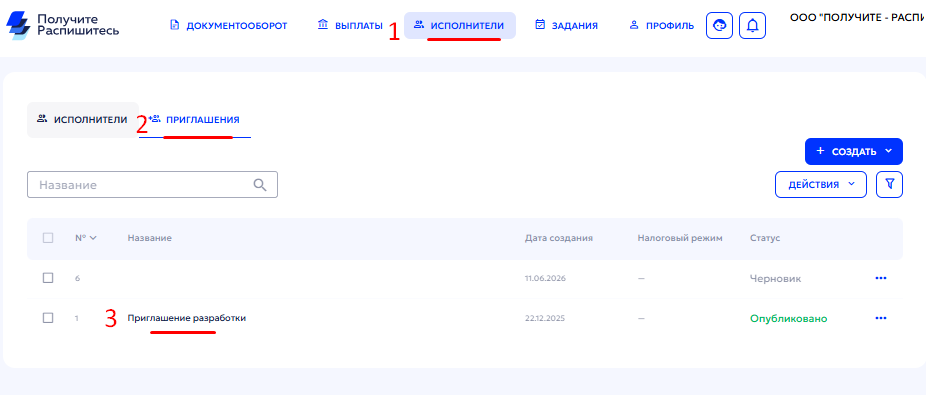
.

.

Скопируйте ссылку в левой верхней части экрана, нажав кнопку «Ссылка на приглашение», и передайте её исполнителю. После прохождения регистрации исполнитель автоматически отобразится внутри приглашения.
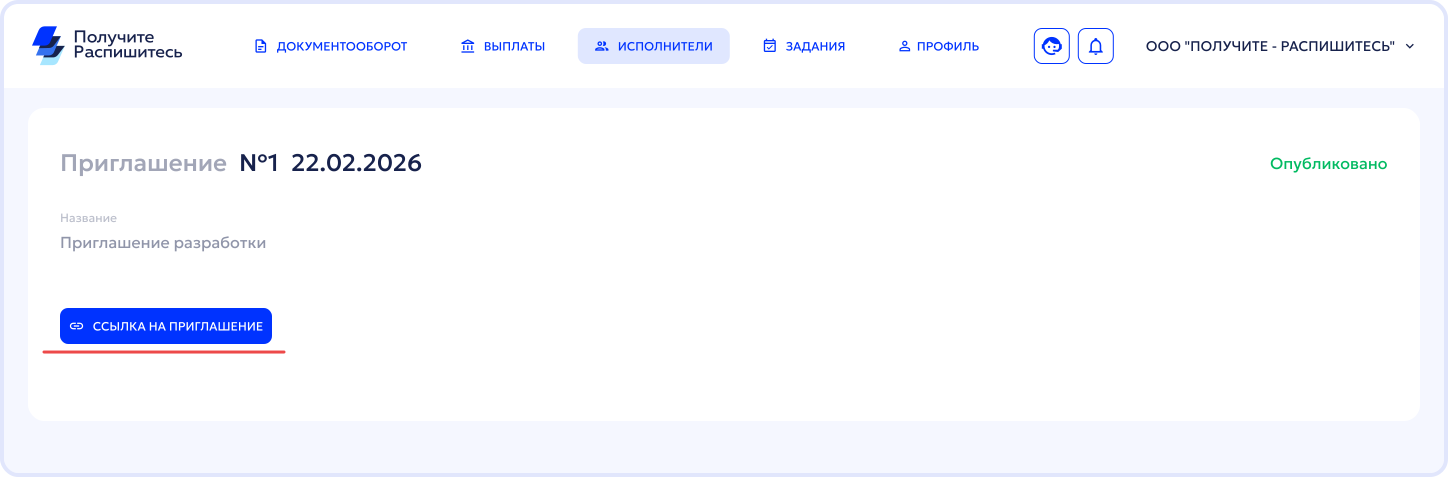
Данный способ удобен в случаях, когда у вас нет данных исполнителя. Вы можете передать ссылку через мессенджеры или разместить её в публичном доступе, чтобы исполнитель самостоятельно прошёл регистрацию и автоматически добавился в приглашение.
.

Этот способ подходит в случаях, когда данные исполнителя ещё не добавлены в личный кабинет, и вы хотите сразу пригласить его на платформу и на подписание договора.
Пролистайте страницу вниз и выполните следующие действия:
1. Нажмите кнопку «Действие».
2. Выберите пункт «Создать и пригласить».
1. Нажмите кнопку «Действие».
2. Выберите пункт «Создать и пригласить».
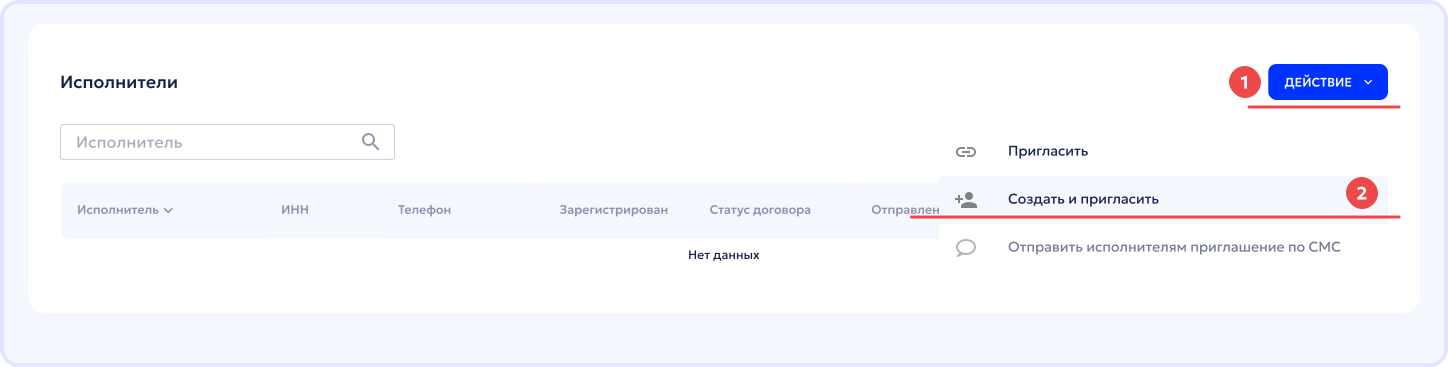
3. Введите данные исполнителя
4. Нажмите кнопку «Сохранить»
4. Нажмите кнопку «Сохранить»
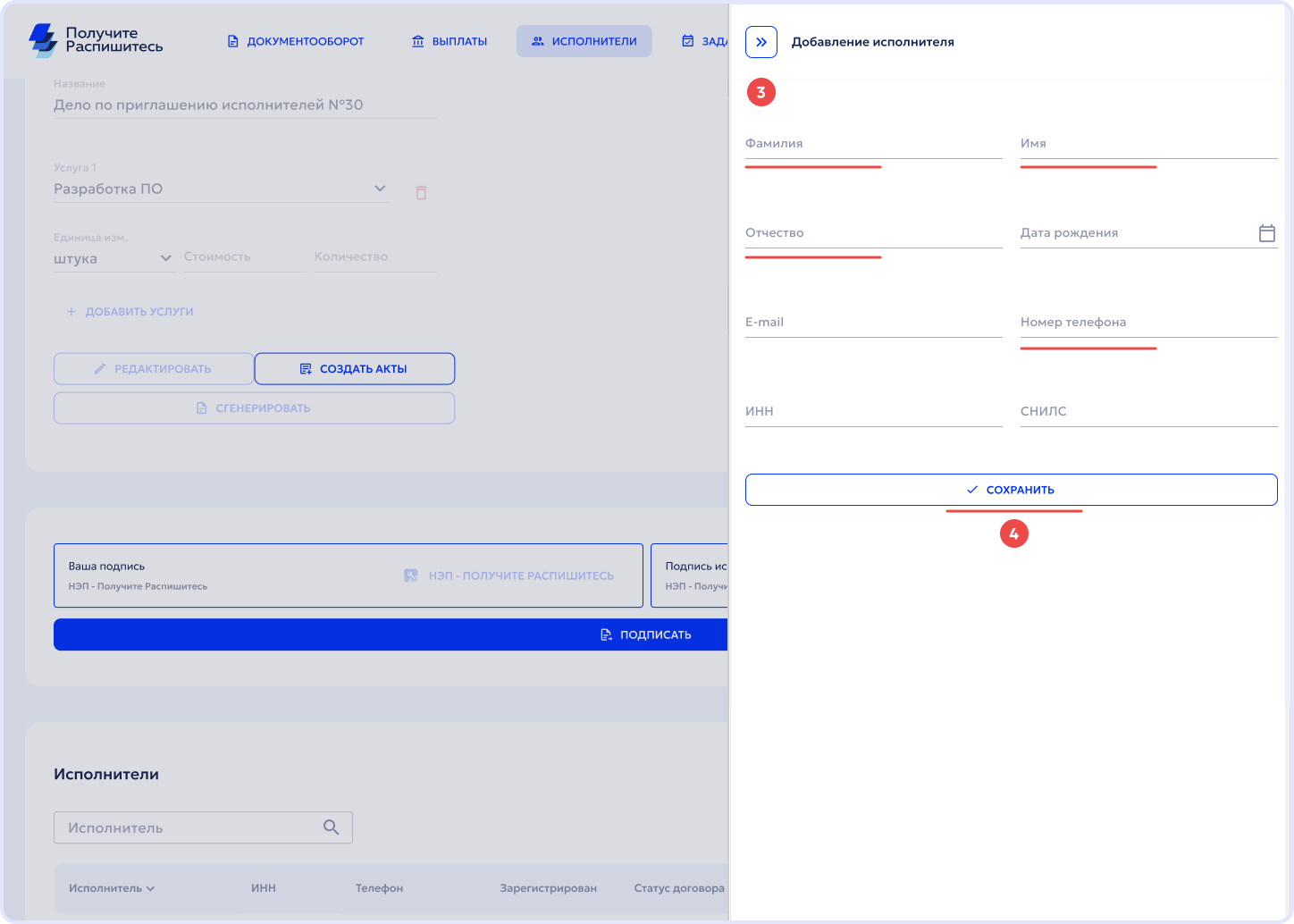
После сохранения исполнитель отобразится в списке приглашенных исполнителей по данному приглашению.
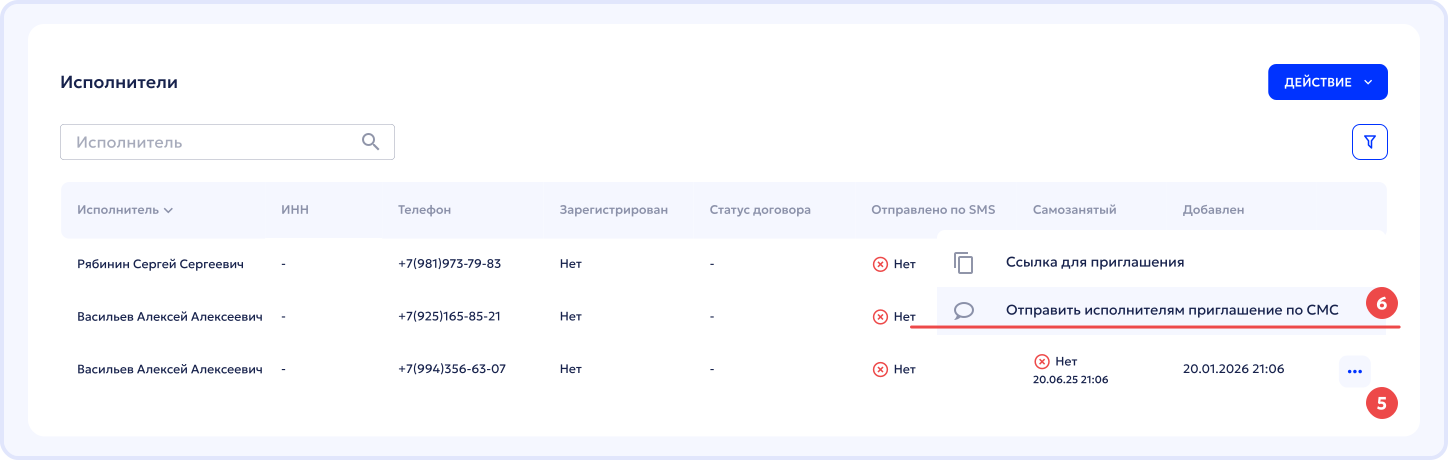
Для отправки уведомления о приглашении выполните следующие действия:
5. Нажмите на «…» рядом с исполнителем
6. Выберите пункт «Отправить исполнителям приглашение по СМС»
5. Нажмите на «…» рядом с исполнителем
6. Выберите пункт «Отправить исполнителям приглашение по СМС»
.

Предварительно добавьте исполнителей в раздел "Исполнители" в Далее пролистайте вниз, в правой части экрана нажмите
Предварительно добавьте исполнителей в раздел «Исполнители» — порядок действий описан в соответствующей статье базы знаний.
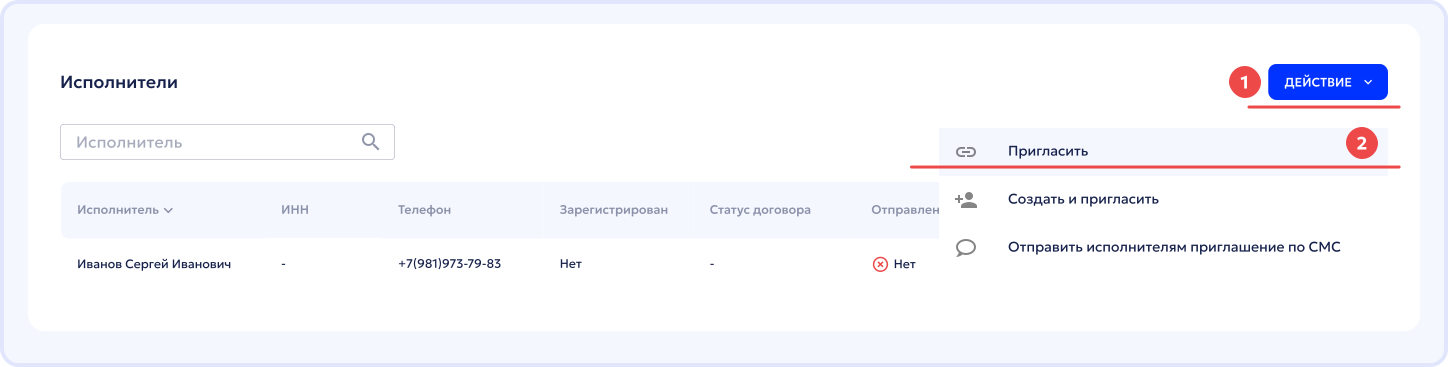
1. Пролистайте страницу вниз и в правой части экрана нажмите кнопку «Действие»
2. Выберите пункт «Пригласить»
Предварительно добавьте исполнителей в раздел «Исполнители» — порядок действий описан в соответствующей статье базы знаний.
1. Пролистайте страницу вниз и в правой части экрана нажмите кнопку «Действие»
2. Выберите пункт «Пригласить»
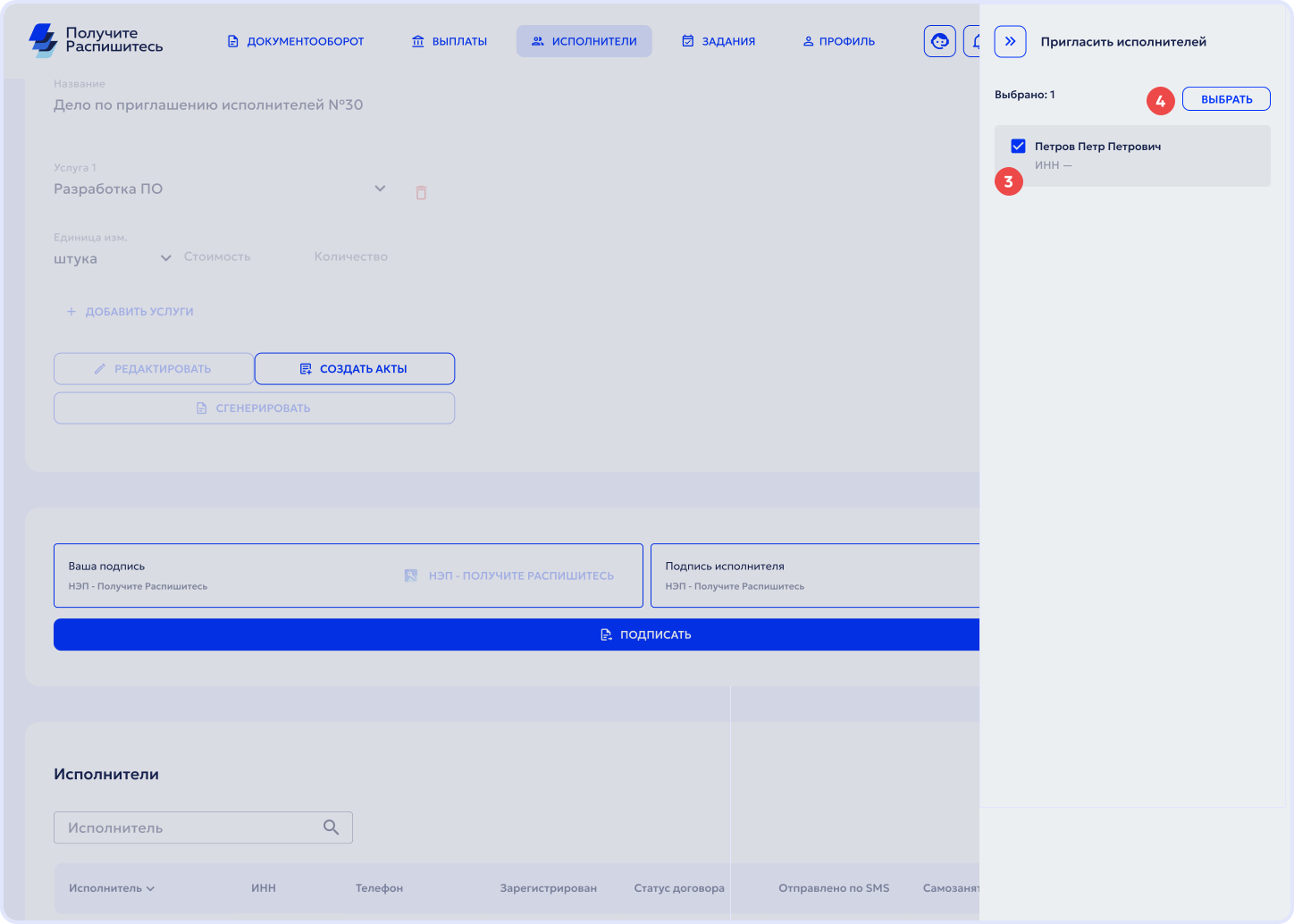
3. В открывшемся списке выберите нужных исполнителей, отметив их галочками
4. Нажмите кнопку «Выбрать»
4. Нажмите кнопку «Выбрать»
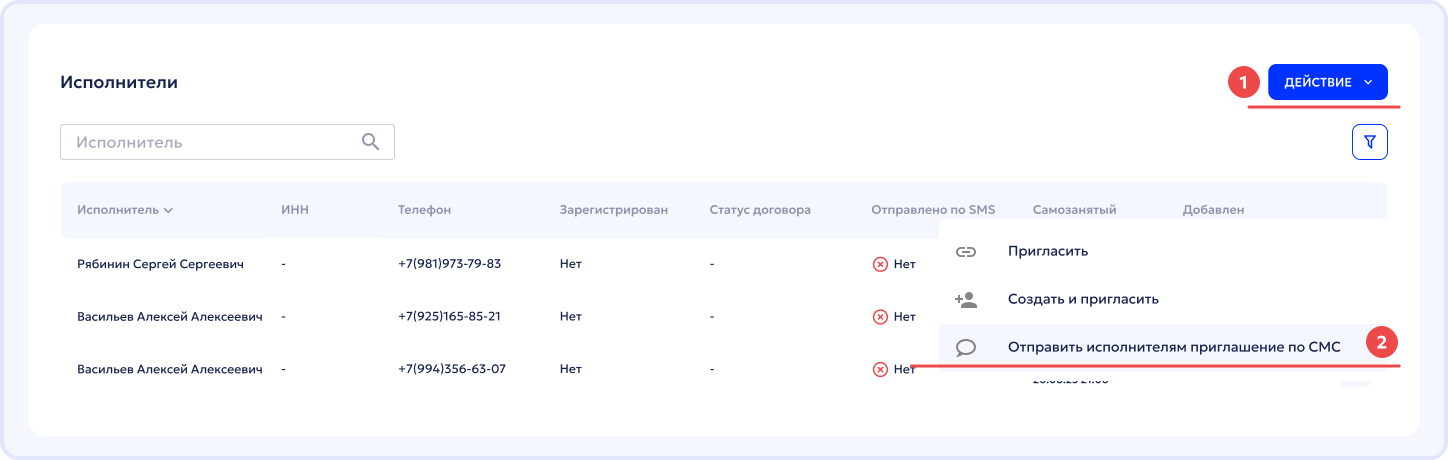
После того как исполнители появятся в списке, отправьте им приглашение с помощью СМС:
- Нажмите кнопку «Действие»
- Выберите пункт «Отправить исполнителям приглашение по СМС»
СМС будет отправлено только тем исполнителям, которые ещё не получали приглашение. Дополнительно выбирать новых исполнителей не требуется — система автоматически определит, кого необходимо уведомить впервые.
Готово!
Исполнители добавлены в приглашение и уведомлены о нём. Они смогут перейти по полученной ссылке, зарегистрироваться на платформе и подписать необходимые документы в личном кабинете.
Исполнители добавлены в приглашение и уведомлены о нём. Они смогут перейти по полученной ссылке, зарегистрироваться на платформе и подписать необходимые документы в личном кабинете.