


В связи с обновлением интерфейса визуализация ЛК в данной статье может не соответствовать действительности. По всем вопросам рекомендуем обращаться к вашему персональному менеджеру.
Дата актуализации: октябрь 2026 г.
По массовой выплате
- Откройте раздел «Выплаты»
- Перейдите на вкладку «Самозанятым»
- Откройте раздел «Массовые выплаты» и отметьте галочкой нужные выплаты
- Установите необходимые фильтры, например «Выполнено»
- В правой части экрана нажмите кнопку «Действия» и выберите «Скачать выплаты»
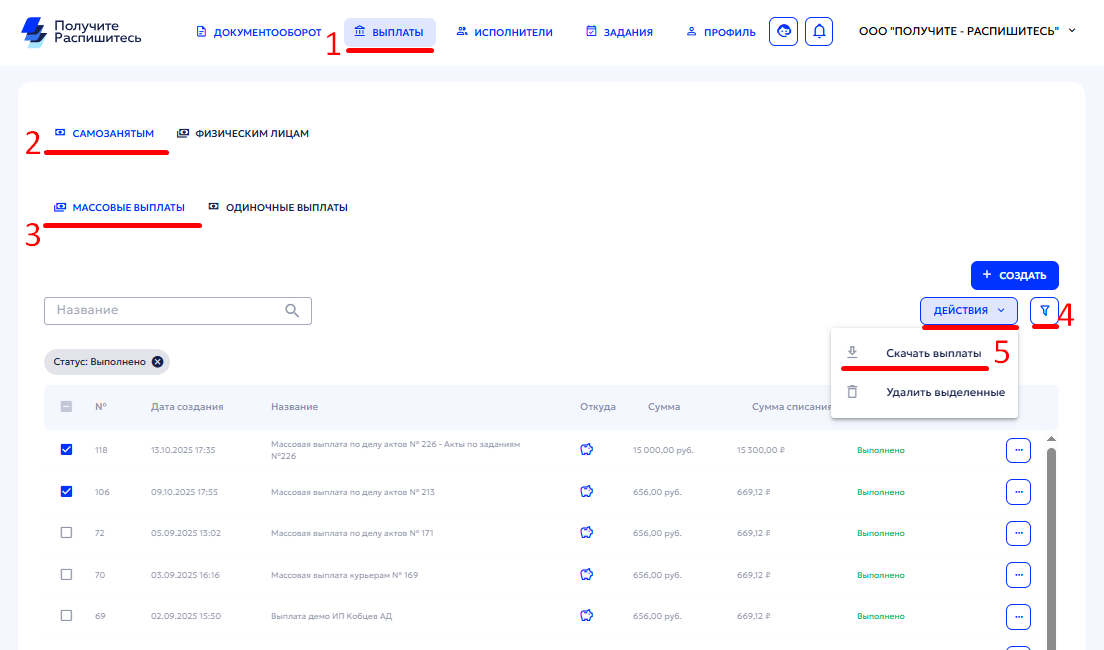
На компьютер будет загружен файл в формате Excel, в последнем столбце которого содержатся ссылки на чеки по выбранным выплатам.
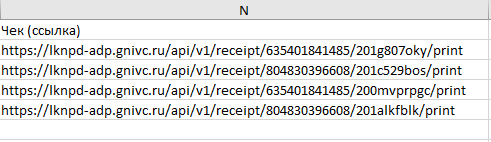
Из файла Excel можно открыть чек, перейдя по соответствующей ссылке.
По исполнителю
- Перейдите в раздел «Выплаты»
- Откройте вкладку «Самозанятым»
- В разделе «Одиночные выплаты» введите фамилию исполнителя в строку поиска
- Убедитесь, что активен параметр «Может находиться внутри массовой выплаты: Да»
- Установите необходимые фильтры в правой части экрана
- Нажмите кнопку «Применить»
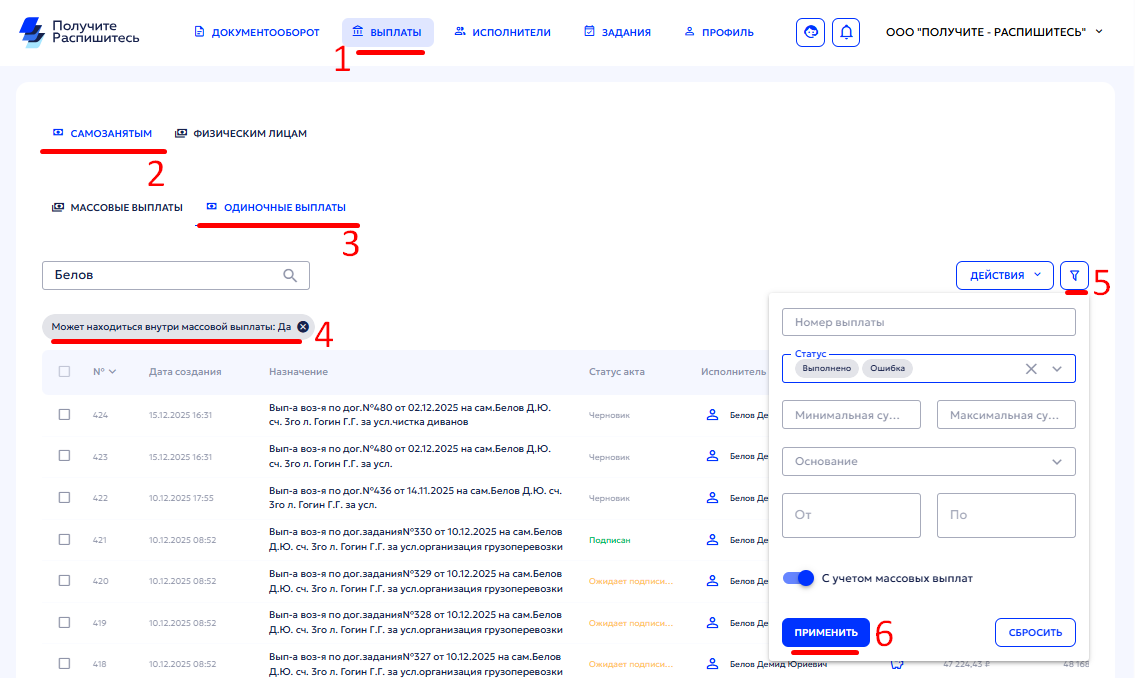
Если вы хотите скачать все ссылки на чеки по выбранному исполнителю, нажмите кнопку «Действия» и выберите «Скачать выплаты», как показано выше.
На компьютер будет загружен файл в формате Excel, в последнем столбце которого содержатся ссылки на чеки по выбранным выплатам.
На компьютер будет загружен файл в формате Excel, в последнем столбце которого содержатся ссылки на чеки по выбранным выплатам.
Если вас интересует конкретная выплата за определённую дату
- Найдите данную выплату с помощью фильтров, как описано выше
- В строке выплате в правой части экрана нажмите на "..."
- В появившемся меню нажмите "Открыть чек"
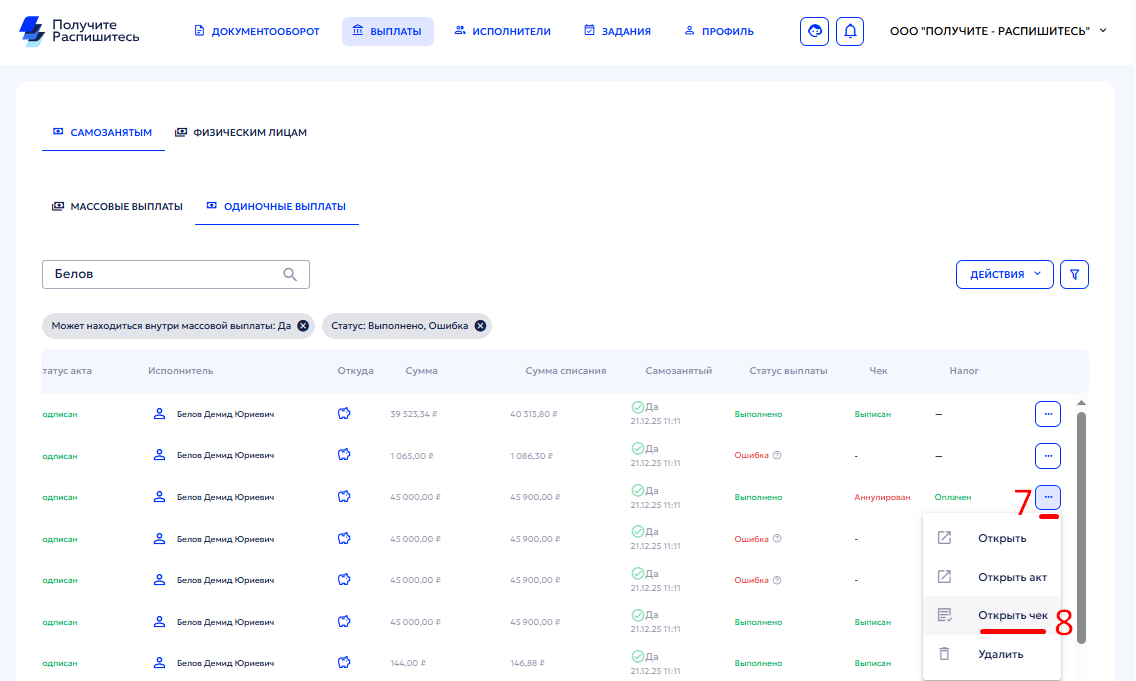
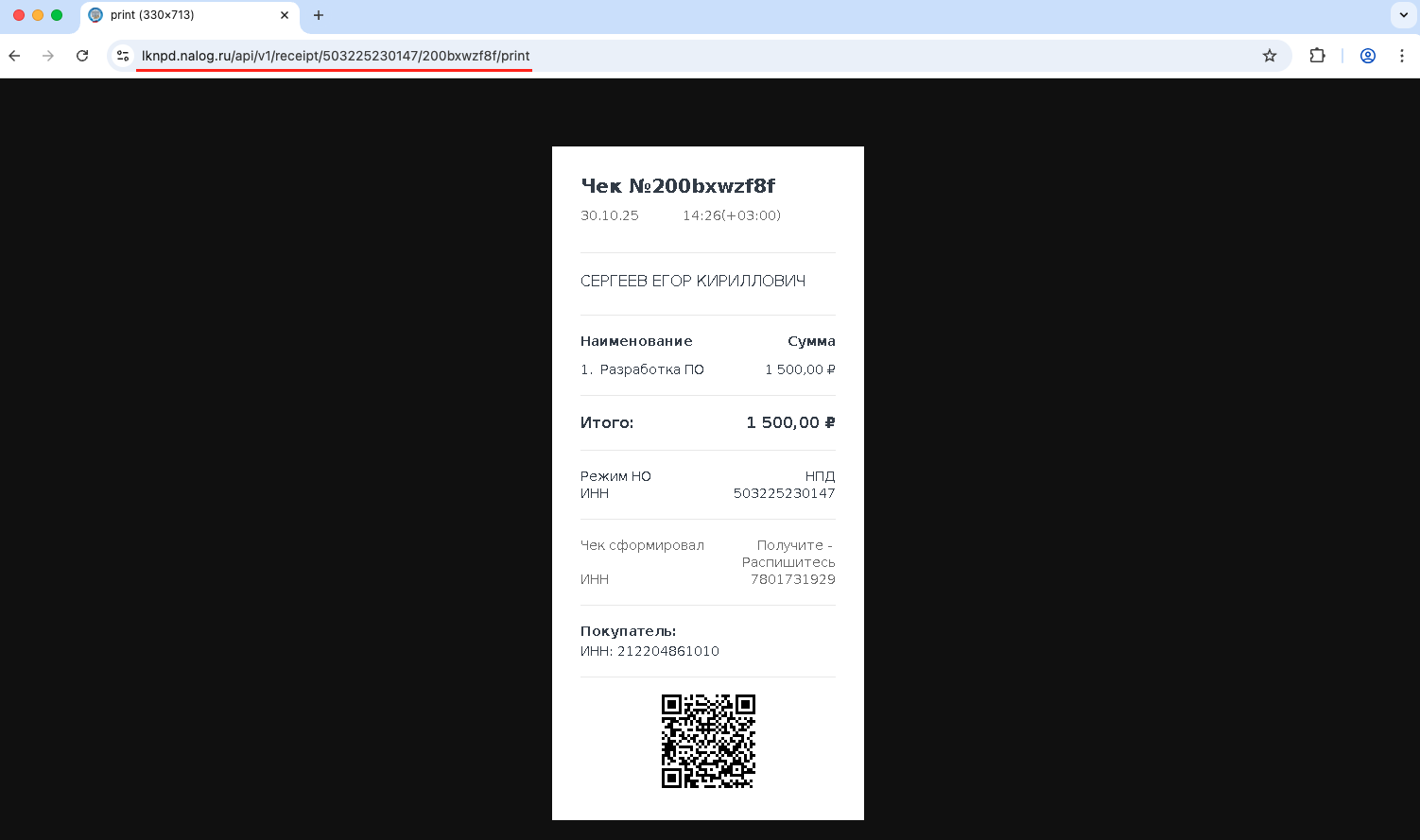
В новом окне браузера откроется страница
- Домен lknpd.nalog.ru - ресурс налоговой, где хранятся чеки
- В чеке будут отображены все услуги из акта
Готово!
Таким образом, на платформе вы можете просматривать и скачивать чеки как по массовым, так и по одиночным выплатам — за конкретную дату или период, по одному или нескольким исполнителям. Используйте фильтры и доступные действия в списке выплат, чтобы быстро найти и выгрузить необходимые чеки.
Таким образом, на платформе вы можете просматривать и скачивать чеки как по массовым, так и по одиночным выплатам — за конкретную дату или период, по одному или нескольким исполнителям. Используйте фильтры и доступные действия в списке выплат, чтобы быстро найти и выгрузить необходимые чеки.