

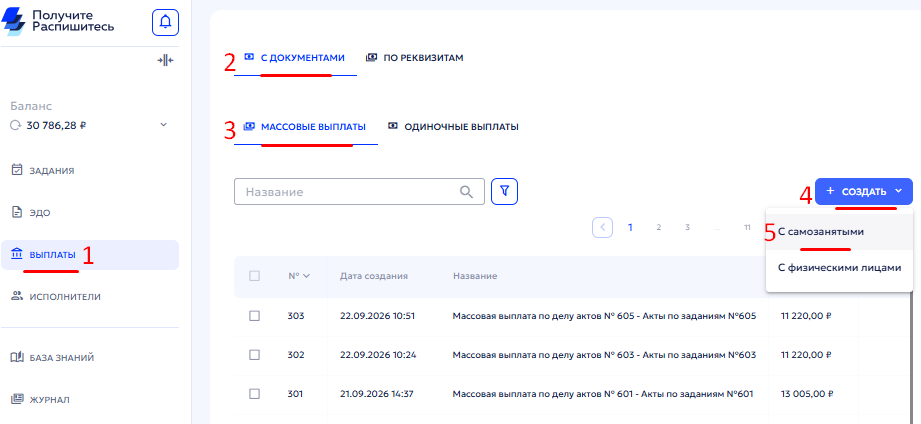
1. Перейдите в раздел «Выплаты»
2. Откройте вкладку «С документами»
3. Выберите «Массовые выплаты»
4. Нажмите «Создать»
5. В открывшимся окне выберите «С самозанятыми»
2. Откройте вкладку «С документами»
3. Выберите «Массовые выплаты»
4. Нажмите «Создать»
5. В открывшимся окне выберите «С самозанятыми»
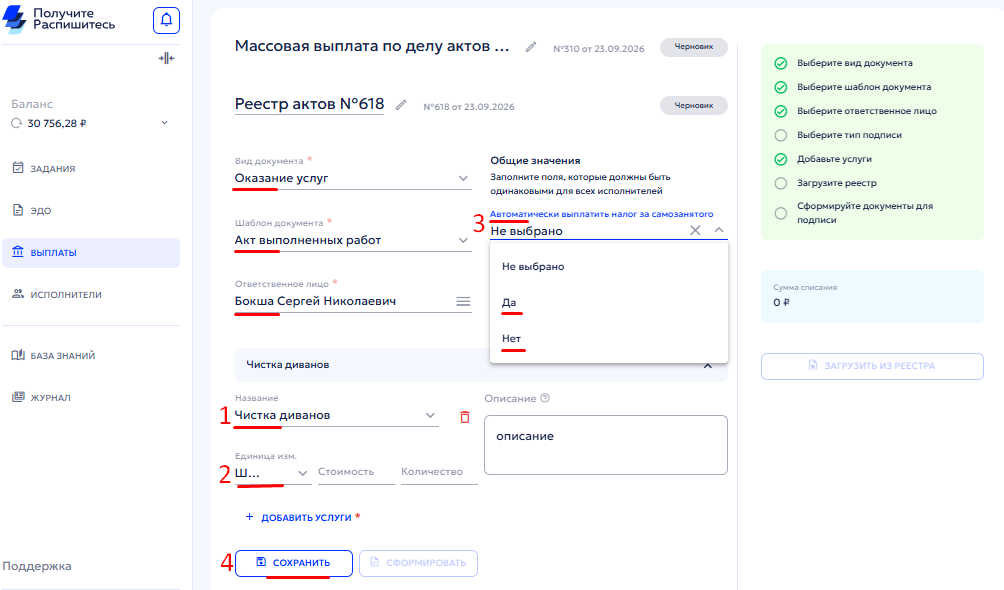
Заполняем блок «Дела актов»
На открывшейся странице заполните строки так, как показано на скриншоте ниже
1. Выберите услугу, на которую уже подписан договор с исполнителем.
2. Выберите единицу измерения. Стоимость и количество можно не заполнять - вы заполните их в реестре.
3. Укажите, нужна ли автоматическая выплата налога за самозанятого. Выберите «Да» или «Нет».
4. Нажмите кнопку «Сохранить».
1. Выберите услугу, на которую уже подписан договор с исполнителем.
2. Выберите единицу измерения. Стоимость и количество можно не заполнять - вы заполните их в реестре.
3. Укажите, нужна ли автоматическая выплата налога за самозанятого. Выберите «Да» или «Нет».
4. Нажмите кнопку «Сохранить».
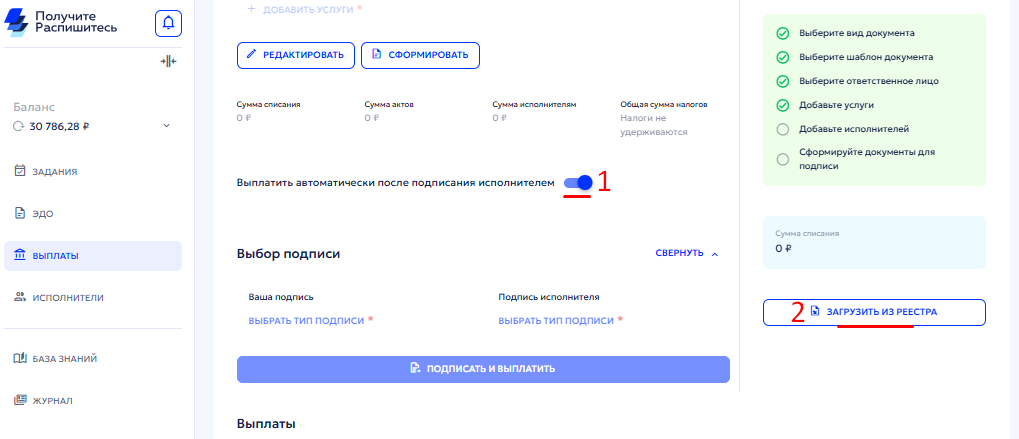
Заполняем блок «Выплаты»
1. При необходимости отключите автоматическую выплату.

2. выберите действие «Загрузка реестра».
3. Загрузите подготовленный заранее реестр выплат, нажав на кнопку «+»
4. Вы можете скачать готовый шаблон реестра для заполнения
4. Вы можете скачать готовый шаблон реестра для заполнения
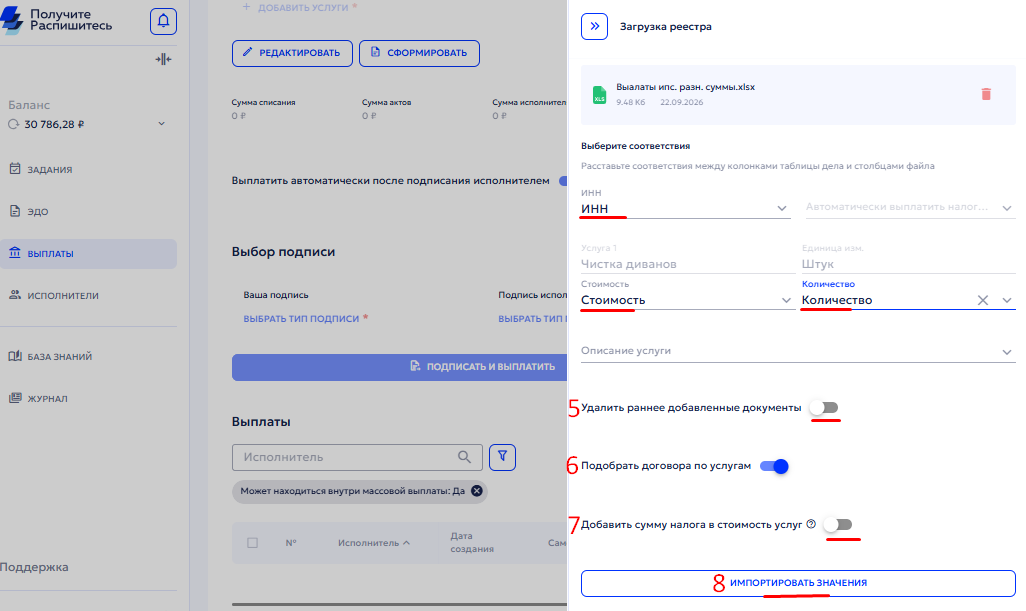
Убедитесь, что все наименования обязательных столбцов файла совпадают с названиями строк. Если нет — можно сопоставить вручную, нажав на строки.автоматически выполнится

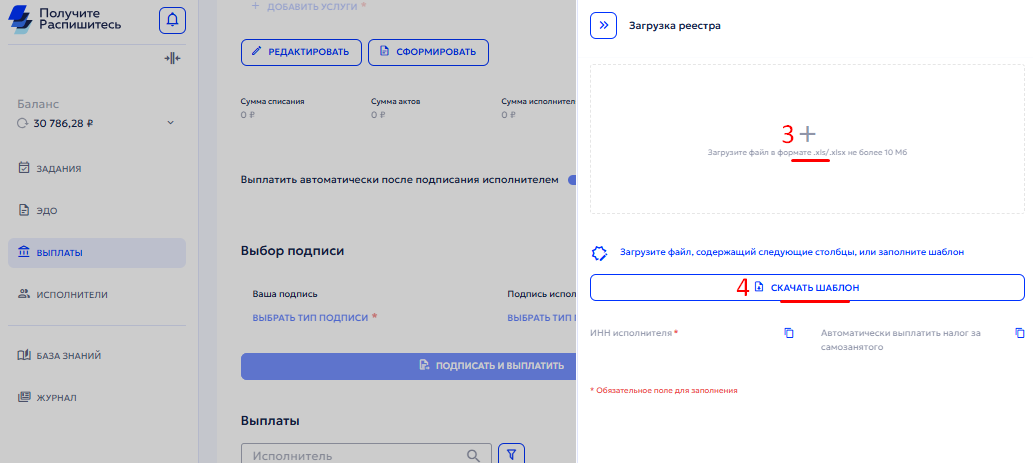
5. Если ранее был загружен некорректный реестр -включите опцию «Удалить ранее добавленные документы» перед повторным импортом
6. Убедитесь, что активна опция «Подобрать договоры по услугам»
7. Добавить сумму налога в стоимость услуг (платформа автоматически прибавит 6% к сумме)
8. Нажмите «Импортировать значения» для загрузки данных
6. Убедитесь, что активна опция «Подобрать договоры по услугам»
7. Добавить сумму налога в стоимость услуг (платформа автоматически прибавит 6% к сумме)
8. Нажмите «Импортировать значения» для загрузки данных
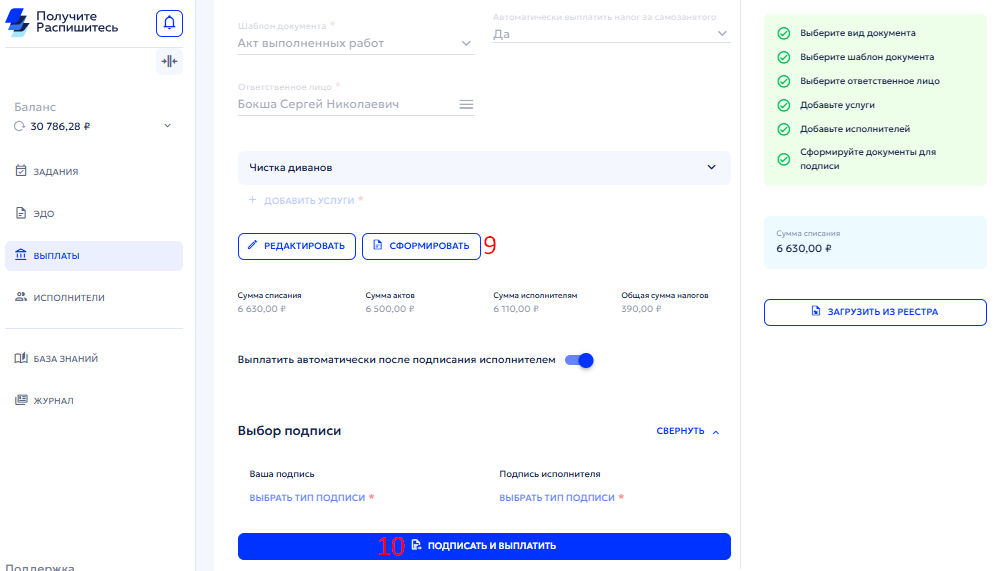
9. В верхней части страницы нажмите «Сформировать»
Дождитесь завершения генерации документов. Как правило, процесс занимает менее одной минуты.
10. Нажмите «Подписать» или «Подписать и выплатить» — в зависимости от того, включена ли автоматическая выплата. В открывшемся окне введите пароль от Вашей НЭП
Дождитесь завершения генерации документов. Как правило, процесс занимает менее одной минуты.
10. Нажмите «Подписать» или «Подписать и выплатить» — в зависимости от того, включена ли автоматическая выплата. В открывшемся окне введите пароль от Вашей НЭП
Готово!
Как только исполнитель подпишет акт выполненных работ - д/с будут зачислены на реквизиты, которые исполнитель указал в своем личном кабинете.