


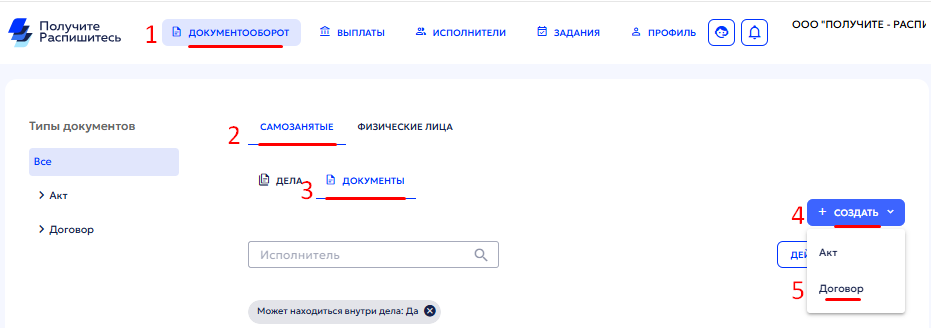
- Перейдите в раздел «Документооборот»
- Перейдите на вкладку «Самозанятые»
- Выберите «Документы»
- Нажмите кнопку «Создать»
- Выберите тип документа «Договор»
Далее:
- В открывшемся окне нажмите кнопку «Редактировать»
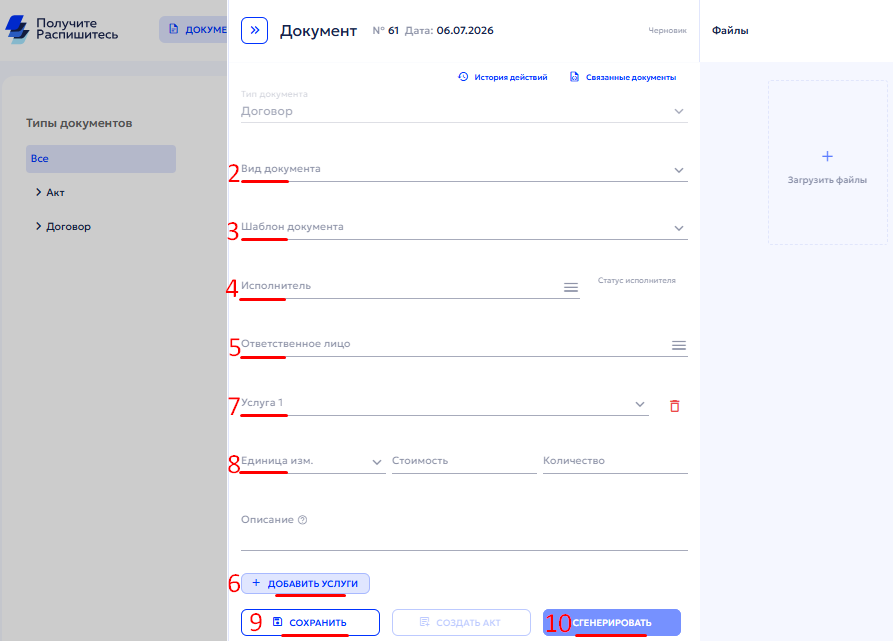
2. Нажмите на поле «Вид документа» и выберите «Оказание услуг»
3. Нажмите на поле «Шаблон документа» и выберите подходящий шаблон договора
4. Нажмите на поле «Исполнитель» и выберите исполнителя, с которым планируете заключить договор
5. Нажмите на поле «Ответственное лицо» и выберите подписанта со стороны заказчика
6. Нажмите кнопку «Добавить услуги»
7. Введите наименование услуги
8. Выберите единицу измерения
10. Нажмите «Сгенерировать», чтобы создать договор
3. Нажмите на поле «Шаблон документа» и выберите подходящий шаблон договора
4. Нажмите на поле «Исполнитель» и выберите исполнителя, с которым планируете заключить договор
5. Нажмите на поле «Ответственное лицо» и выберите подписанта со стороны заказчика
6. Нажмите кнопку «Добавить услуги»
7. Введите наименование услуги
8. Выберите единицу измерения
- Если вы используете разовый шаблон, то необходимо заполнить поля: стоимость и количество
10. Нажмите «Сгенерировать», чтобы создать договор
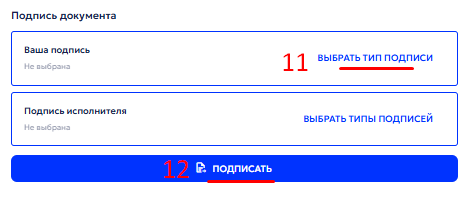
11. Выберите тип подписи
12. Нажмите кнопку «Подписать». В открывшемся окне введите пароль от электронной подписи и снова нажмите кнопку «Подписать»
12. Нажмите кнопку «Подписать». В открывшемся окне введите пароль от электронной подписи и снова нажмите кнопку «Подписать»
Готово!
Выбранный сполнитель получит уведомление о новом договоре, сможет ознакомиться с ним и подписать в своём личном кабинете.
Выбранный сполнитель получит уведомление о новом договоре, сможет ознакомиться с ним и подписать в своём личном кабинете.