


Данная внешняя обработка предназначена для передачи данных с платформы ПИР в "1С". Она действует как безопасное дополнение: не изменяет и не нарушает существующие данные, а только дополняет их информацией из внешней системы.
Для настройки интеграции потребуется загрузить файл внешней обработки
- Файл обработки для локальной 1С вы можете получить у вашего персонального менеджера
Для настройки обработки понадобится:
- Добавить номинальный счет в перечень собственных счетов организации. При ведении бухгалтерского учёта данный счёт отражается как собственный, а не как принадлежащий третьему лицу
- Логин и пароль от личного кабинета ПИР
Загрузка файла в 1С
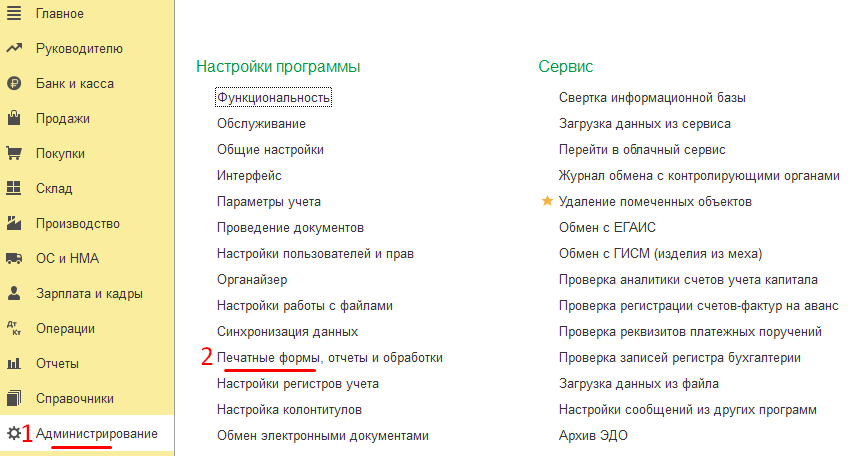
1. Зайдите в раздел "Администрирование"
2. Выберите пункт "Печатные формы, отчеты и обработки"
2. Выберите пункт "Печатные формы, отчеты и обработки"
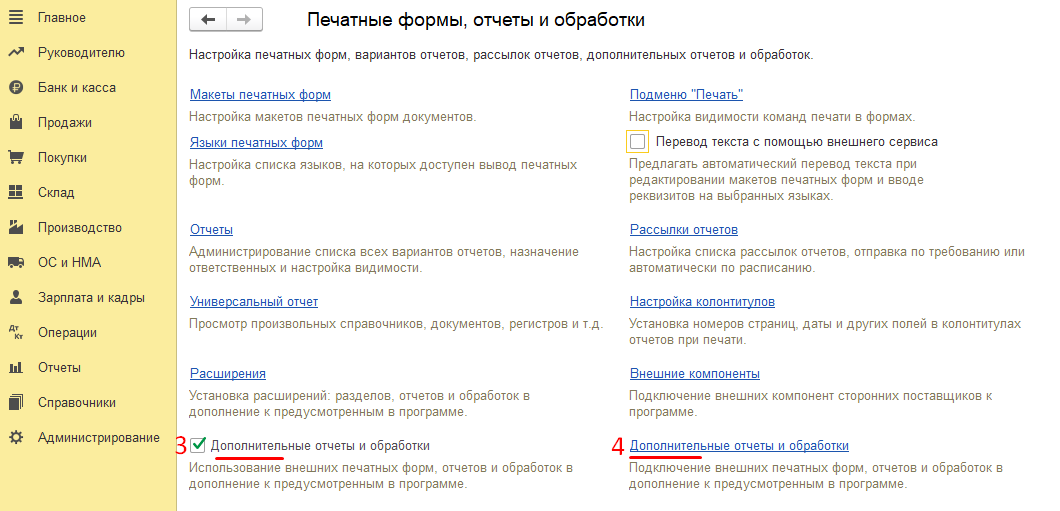
3. Поставьте галочку "Дополнительные отчеты и обработки"
4. Перейдите "Дополнительные отчеты и обработки"
4. Перейдите "Дополнительные отчеты и обработки"
5. Нажмите "Добавить из файла" и выберите файл внешней обработки
6. Нажмите "Выполнить"
6. Нажмите "Выполнить"
Настройка окна обработки
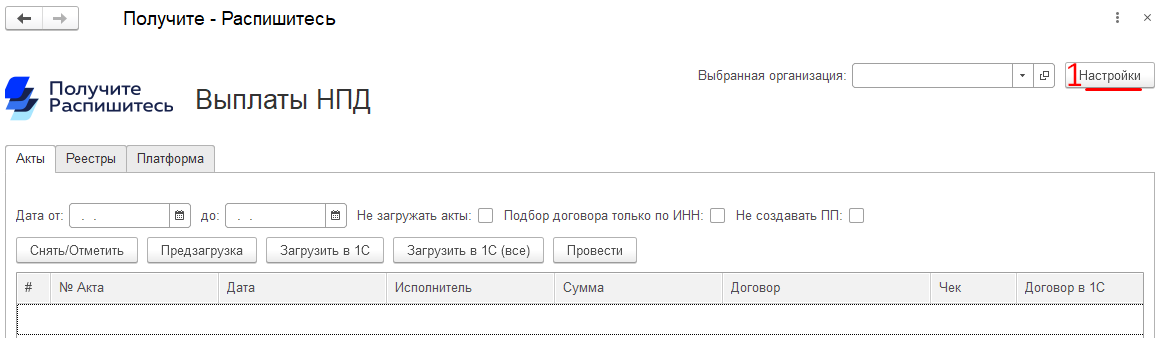
1. Зайдите в раздел "настройки"
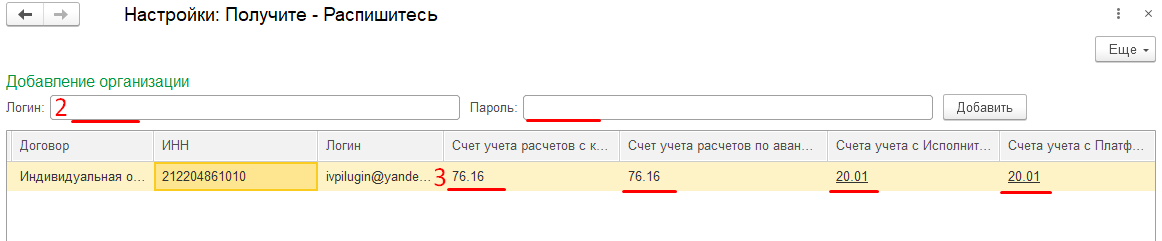
2. Введите логин и пароль от личного кабинета ПИР
3. Настройте счета учёта — укажите для платформы и исполнителей соответствующие счета. При необходимости вы можете изменить их под счета, используемые в вашей учётной политике
3. Настройте счета учёта — укажите для платформы и исполнителей соответствующие счета. При необходимости вы можете изменить их под счета, используемые в вашей учётной политике
Вкладка акты
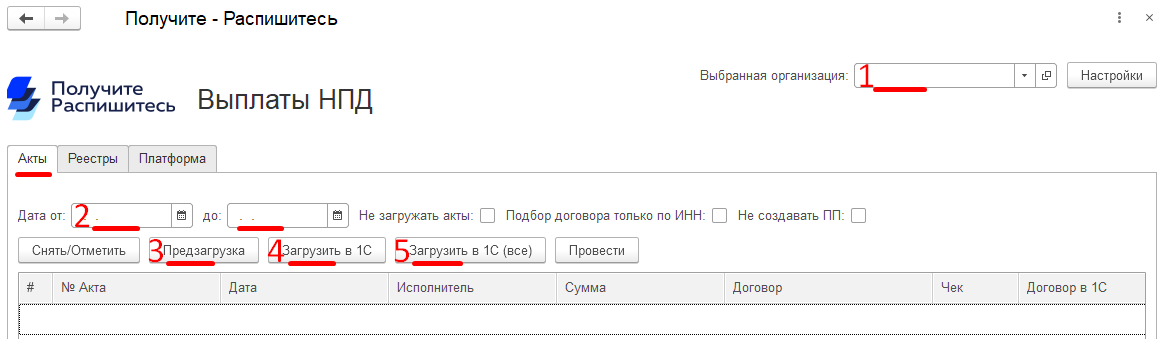
1. Выберите организацию, от которой будет выполнена выгрузка документов
2. Выберите период, за который нужно выполнить выгрузку
3. Нажмите кнопку "Предзагрузка". Документы загрузятся в окно обработки, но ещё не проведутся в 1С
4. Кнопка "Загрузить в 1С" — загружаются только выбранные документы
5. Кнопка "Загрузить в 1С всё" — загружаются все документы, которые были предзагружены
2. Выберите период, за который нужно выполнить выгрузку
3. Нажмите кнопку "Предзагрузка". Документы загрузятся в окно обработки, но ещё не проведутся в 1С
4. Кнопка "Загрузить в 1С" — загружаются только выбранные документы
5. Кнопка "Загрузить в 1С всё" — загружаются все документы, которые были предзагружены
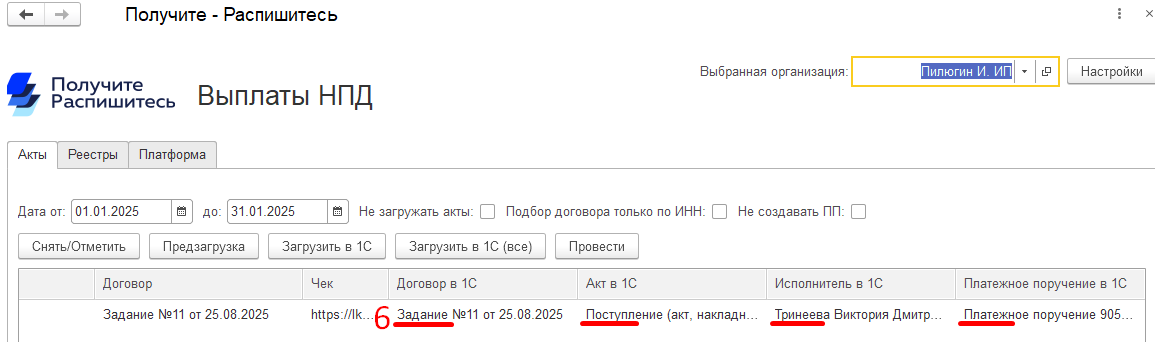
6. При загрузки документов в 1с автоматически создаються:
- договор
- акт( в комментарии к акту прикреплена ссылка на чек)
- исполнитель (контрагент)
- платежное поручение.
Платёжное поручение подкрепите выпиской из личного кабинета ПИР и загрузите в банковские выписки в 1С, чтобы закрыть платёжное поручение
В данной статье мы подробно рассказали, как скачать выписку из личного кабинета
Как скачать выписку для 1С?
Как скачать выписку для 1С?
Готово!
Вкладка платфома
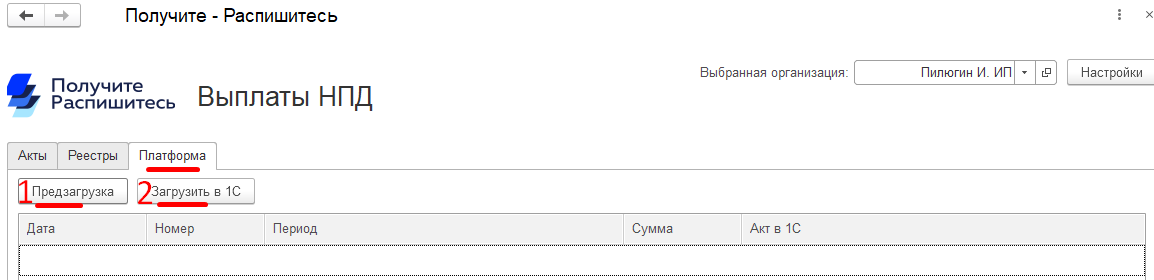
1. Загрузите в окно обработки закрывающие документы от ПИР
2. Загрузите их в 1С
2. Загрузите их в 1С
Готово!
Вкладка реестры
Вкладка «Реестры» предназначена для работы через реестры в 1С. Однако в силу ограничений платформы есть важные нюансы.
Основные ограничения:
1. В одном реестре нельзя сделать выплату одному исполнителю более одного раза. То есть если один и тот же исполнитель оказал несколько разных услуг (например, пять раз за разные услуги), выплатить их через один реестр не получится. Это ограничение самой 1С. На платформе ПИР такая возможность есть. Важно самостоятельно следить, чтобы один и тот же исполнитель не получал выплату несколько раз за одну услугу в рамках одного реестра
2. По реестрам не подгружаются договоры и акты
Основные ограничения:
1. В одном реестре нельзя сделать выплату одному исполнителю более одного раза. То есть если один и тот же исполнитель оказал несколько разных услуг (например, пять раз за разные услуги), выплатить их через один реестр не получится. Это ограничение самой 1С. На платформе ПИР такая возможность есть. Важно самостоятельно следить, чтобы один и тот же исполнитель не получал выплату несколько раз за одну услугу в рамках одного реестра
2. По реестрам не подгружаются договоры и акты
Если вам важны договоры и акты или планируются множественные выплаты одному исполнителю, используйте вкладку «Акты».
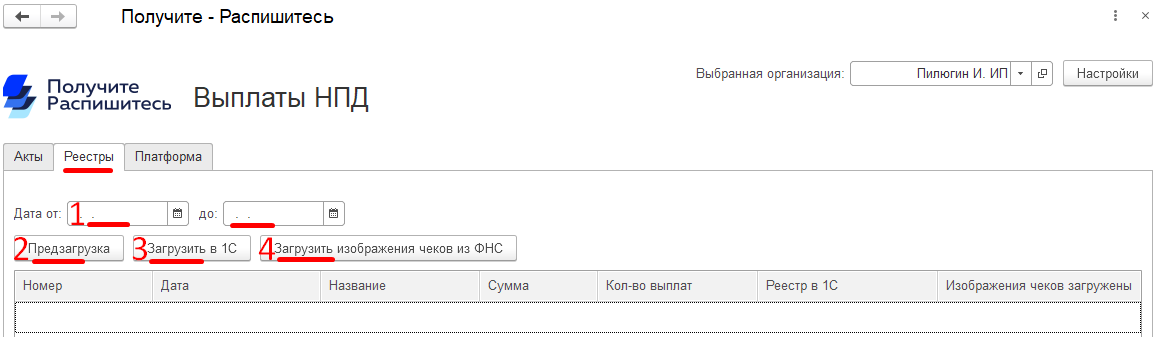
1. Выберите период, за который нужно выполнить выгрузку.
2. Нажмите кнопку «Предзагрузка». Документы загрузятся в окно обработки, но ещё не проведутся в 1С.
3. Загрузите их в 1С. У вас появится реестр в разделе «Выплаты самозанятых», а также создастся платёжное поручение.
4. Загрузите изображения чеков с ФНС. В реестре отобразится, что чеки загружены.
2. Нажмите кнопку «Предзагрузка». Документы загрузятся в окно обработки, но ещё не проведутся в 1С.
3. Загрузите их в 1С. У вас появится реестр в разделе «Выплаты самозанятых», а также создастся платёжное поручение.
4. Загрузите изображения чеков с ФНС. В реестре отобразится, что чеки загружены.
Платёжное поручение подкрепите выпиской из личного кабинета ПИР и загрузите в банковские выписки, чтобы закрыть платёжное поручение
В данной статье мы подробно рассказали, как скачать выписку из личного кабинета
Как скачать выписку для 1С?
Как скачать выписку для 1С?
Готово!