


В данной статье вы найдете видеоурок и текстовую инструкцию.
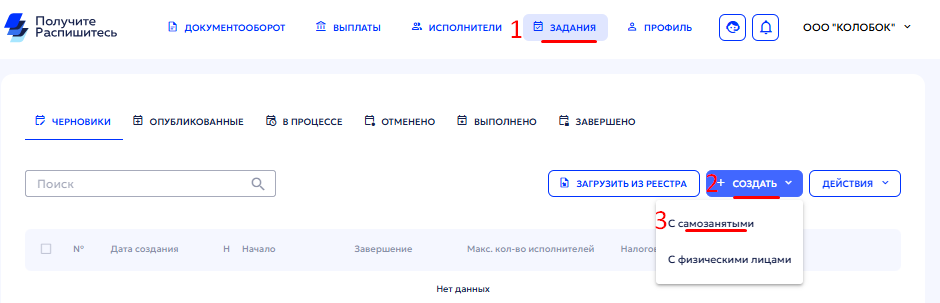
1. Откройте раздел «Задания»
2. Нажмите кнопку «Создать»
3. Выберите «С самозанятыми»
2. Нажмите кнопку «Создать»
3. Выберите «С самозанятыми»
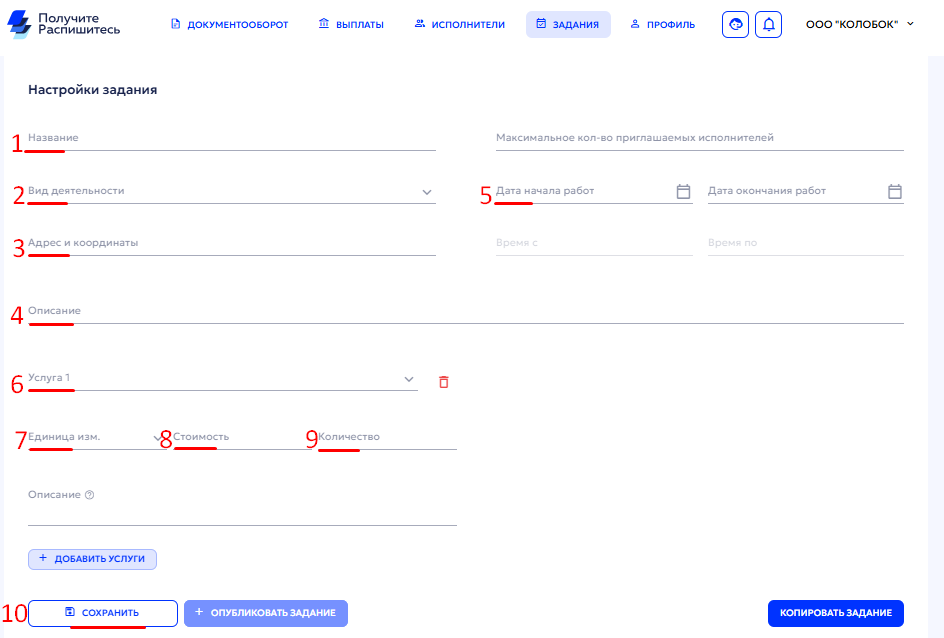
В открывшемся окне перейдите к настройке задания. Заполните информацию и добавьте услуги.
1. «Название» любое, для внутренней идентификации
2. «Вид деятельности» выберите из списка
3. «Адрес и координаты» - где исполнитель будет работать
4. «Описание» подробно укажите все вид работ. Чем детальнее, тем лучше.
5. «Дату начала и окончания работ»
6. «Добавьте услуги»
7. «Единицу измерения»
8. «Стоимость» за одну единицу
9. «Количество»
10. Нажмите «Сохранить»
1. «Название» любое, для внутренней идентификации
2. «Вид деятельности» выберите из списка
3. «Адрес и координаты» - где исполнитель будет работать
4. «Описание» подробно укажите все вид работ. Чем детальнее, тем лучше.
5. «Дату начала и окончания работ»
6. «Добавьте услуги»
7. «Единицу измерения»
8. «Стоимость» за одну единицу
9. «Количество»
10. Нажмите «Сохранить»
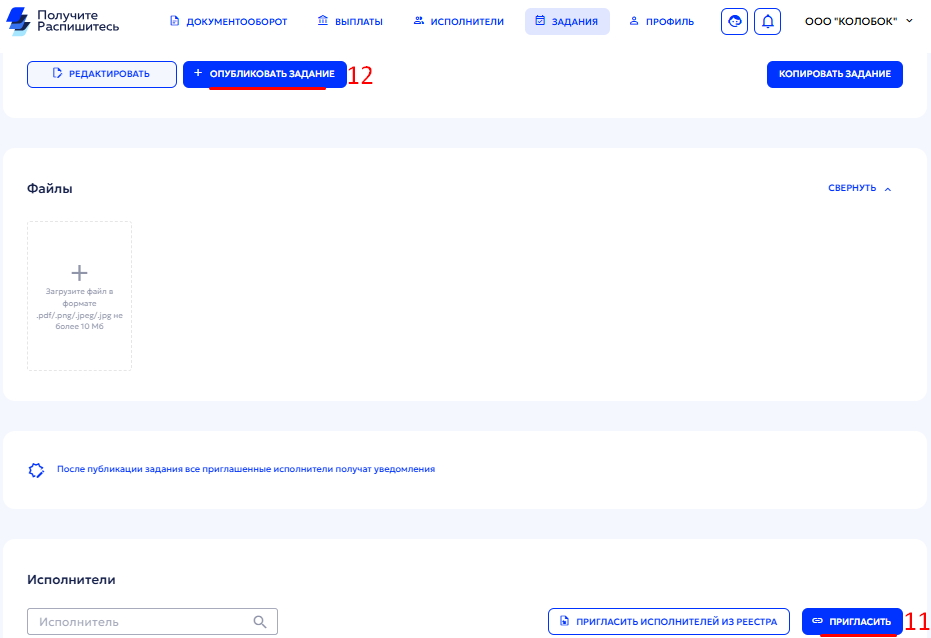
Спуститесь ниже по экрану:
Важно: одно задание создается только для одного исполнителя.
11. Пригласите исполнителя. Важно, исполнитель должен быть добавлен в личный кабинет.
12. Опубликуйте задание
12. Опубликуйте задание
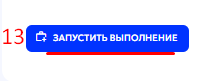
13. После опубликование задания «Запустите выполение»
Исполнитель должен принять задание со своей стороны. Только после этого можно переходить к документам.
Теперь у нас доступны разделы для формирования документов.
1. Нажмите «Перейти к договору».
1. Нажмите «Перейти к договору».

2. Открывшемся окне нажмите на кнопку «Редактировать».
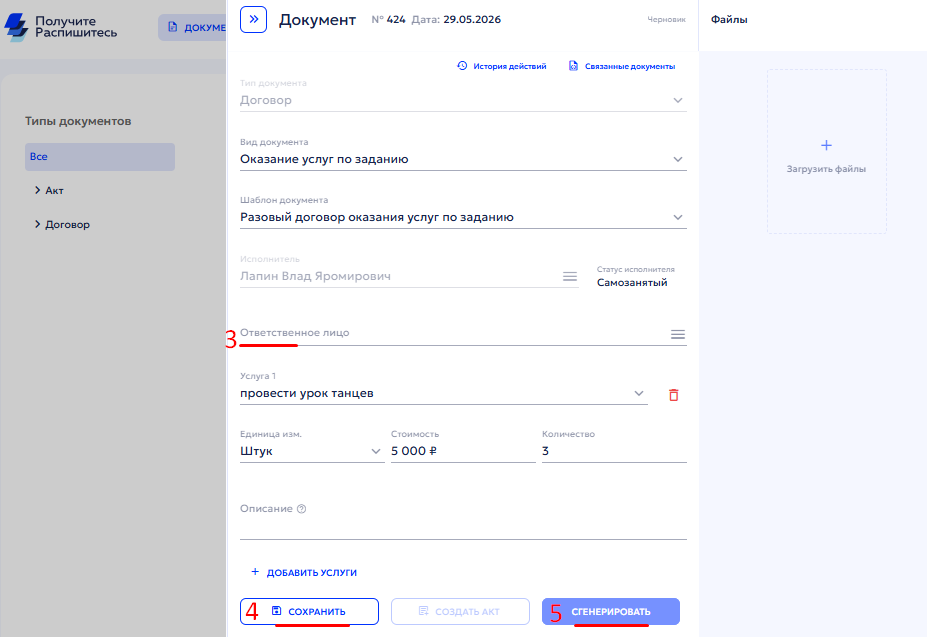
3. Укажите «Ответственное лицо».
4. Нажмите «Сохранить».
5. Нажмите «Сгенерировать документ» документ появится в правом окне.
4. Нажмите «Сохранить».
5. Нажмите «Сгенерировать документ» документ появится в правом окне.
6. Выберите тип подписи.
7. Подпишите договор.
7. Подпишите договор.

Перейдите в акт.
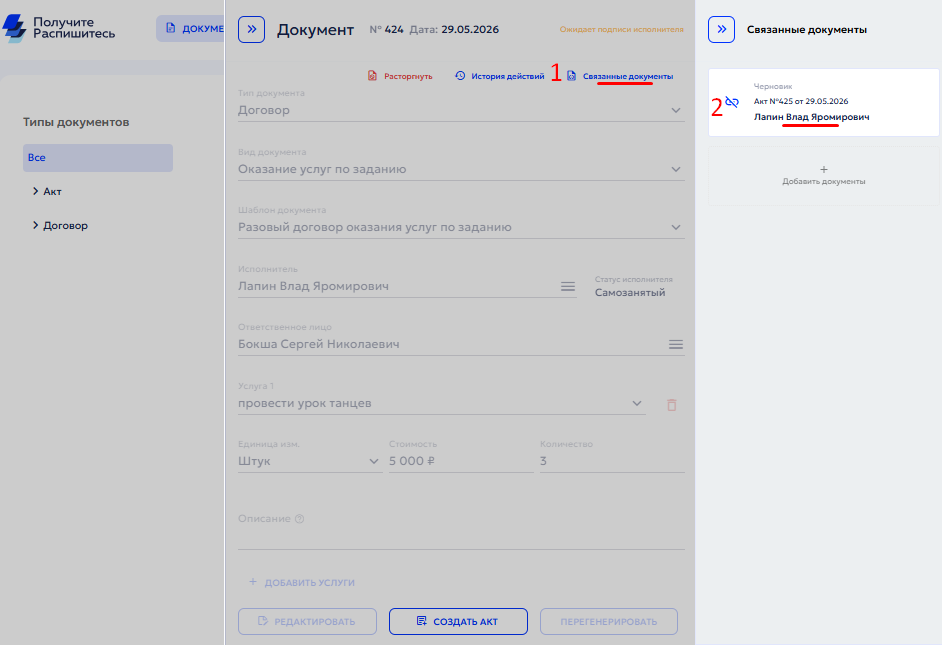
1. Нажмите на связанные документы.
2. Выберите связанный документ «акт».
1. Нажмите на связанные документы.
2. Выберите связанный документ «акт».
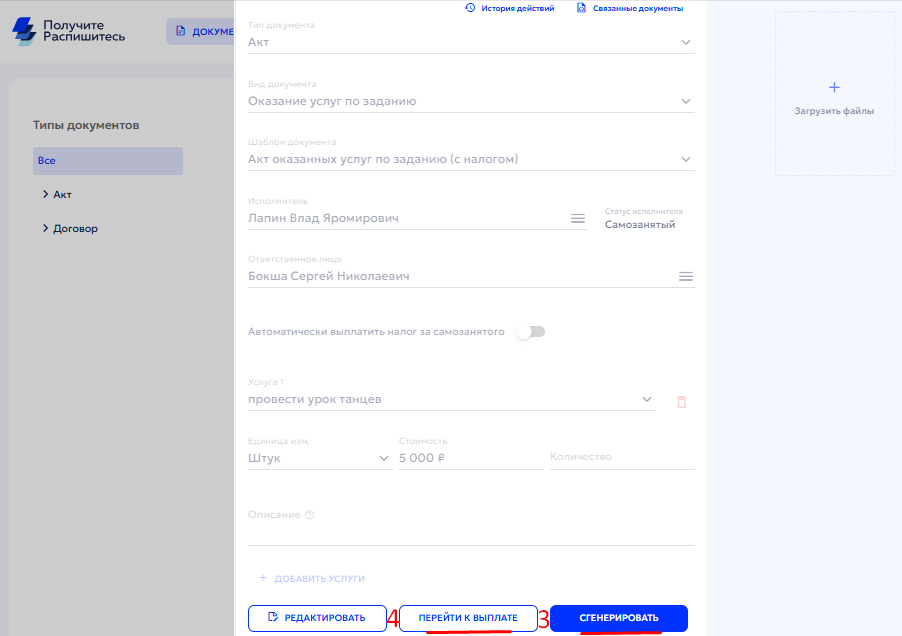
3. Нажмите на кнопку «Сгенерировать».
4. Выберите «Перейти к выплате».
4. Выберите «Перейти к выплате».
5. Открывшемся окне нажмите на кнопку «Редактировать».
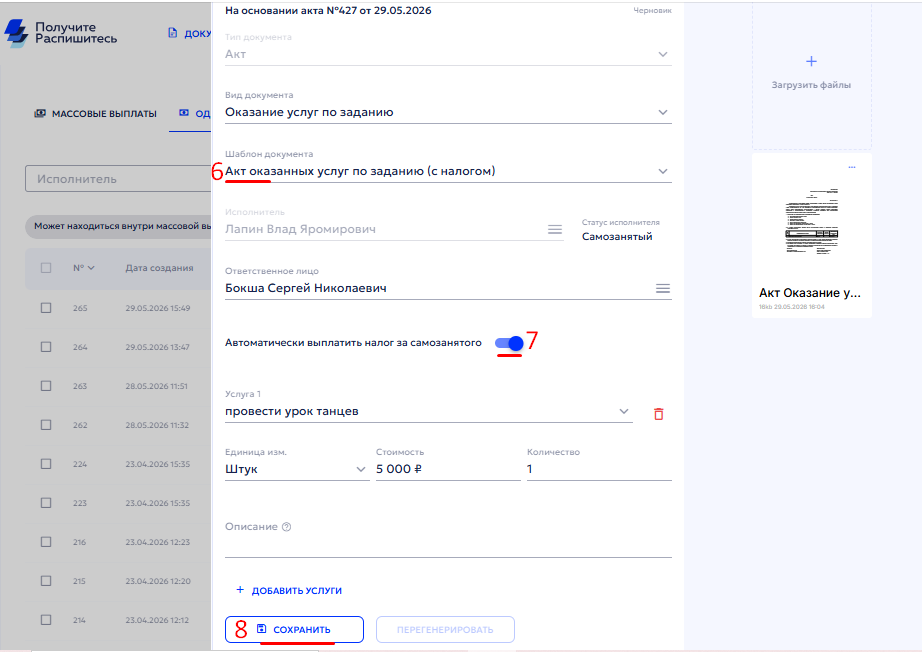
6. Если в вашем личном кабинете подключена функция автооплаты налога за исполнителей, выберите вид документа «Акт выполненных работ (с налогом).
7. Активируйте ползунок если будете уплачивать налог за самозанятого.
8. Нажмите «Сохранить».
7. Активируйте ползунок если будете уплачивать налог за самозанятого.
8. Нажмите «Сохранить».
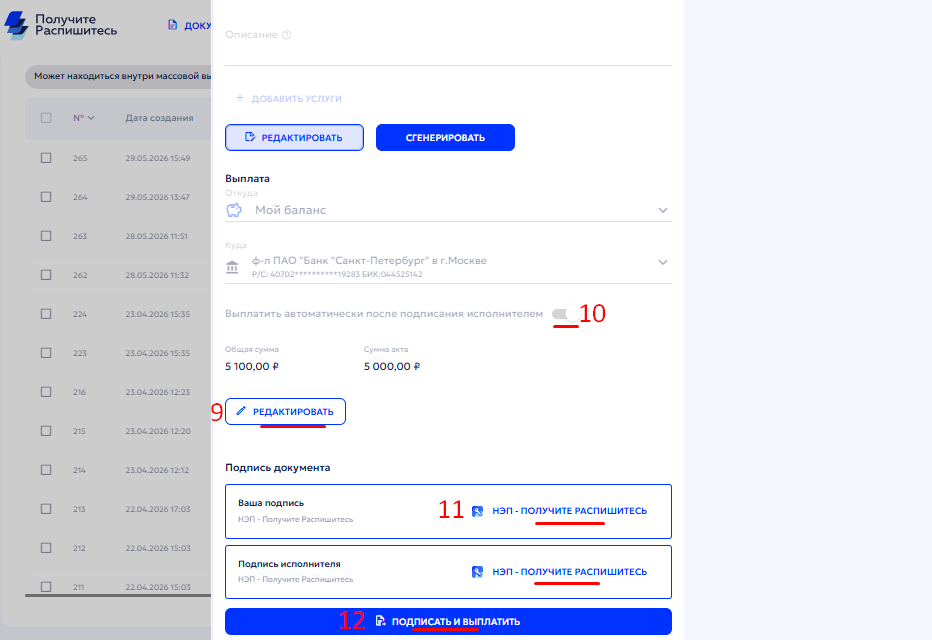
9. Нажмите кнопку «Редактировать»
10. Выберите потребуется ли автоматическая выплата после подписания акта.
11. Выберите тип подписи.
12. Подпишите документ.
10. Выберите потребуется ли автоматическая выплата после подписания акта.
11. Выберите тип подписи.
12. Подпишите документ.
Готово!