


В связи с обновлением интерфейса визуализация личного кабинета в данной статье может не соответствовать действительности. По всем вопросам рекомендуем обращаться к вашему персональному менеджеру.
Дата актуализации: октябрь 2026 г.
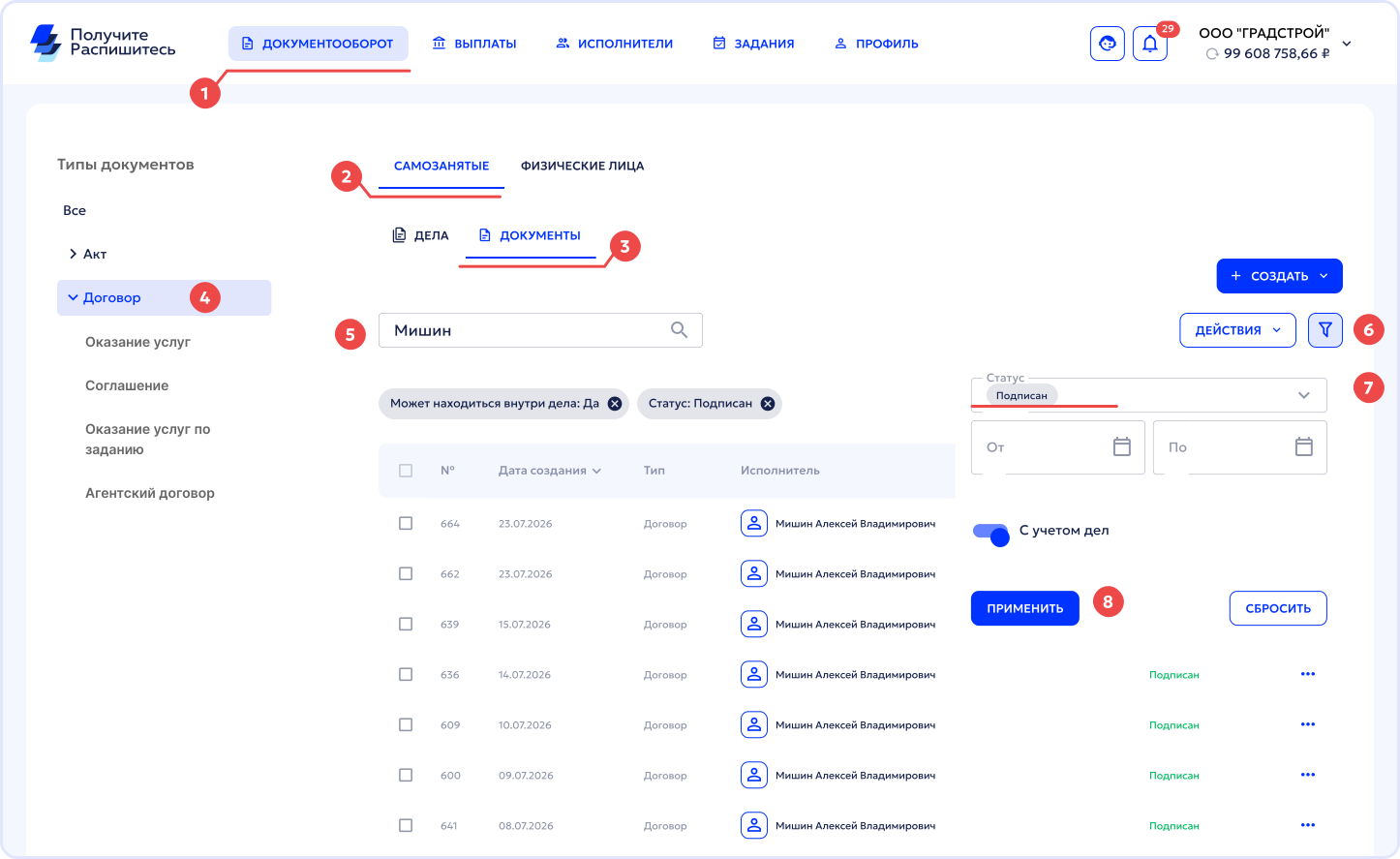
В разделе «Документооборот» с помощью фильтров и строки поиска найдите нужный документ.
- Откройте раздел «Документооборот»
- Перейдите на вкладку «Самозанятые» или «Физические лица»
- Перейдите на вкладку «Документы»
- Выберите тип документа «Договор» выберите подходящий тип договора
- В «Поиск» введите фамилию исполнителя
- Нажмите кнопку «Фильтр»
- В поле «Статус» установите значение «Подписан»
- Нажмите кнопку «Применить» — вам станут доступны документы, подписанные с обеих сторон
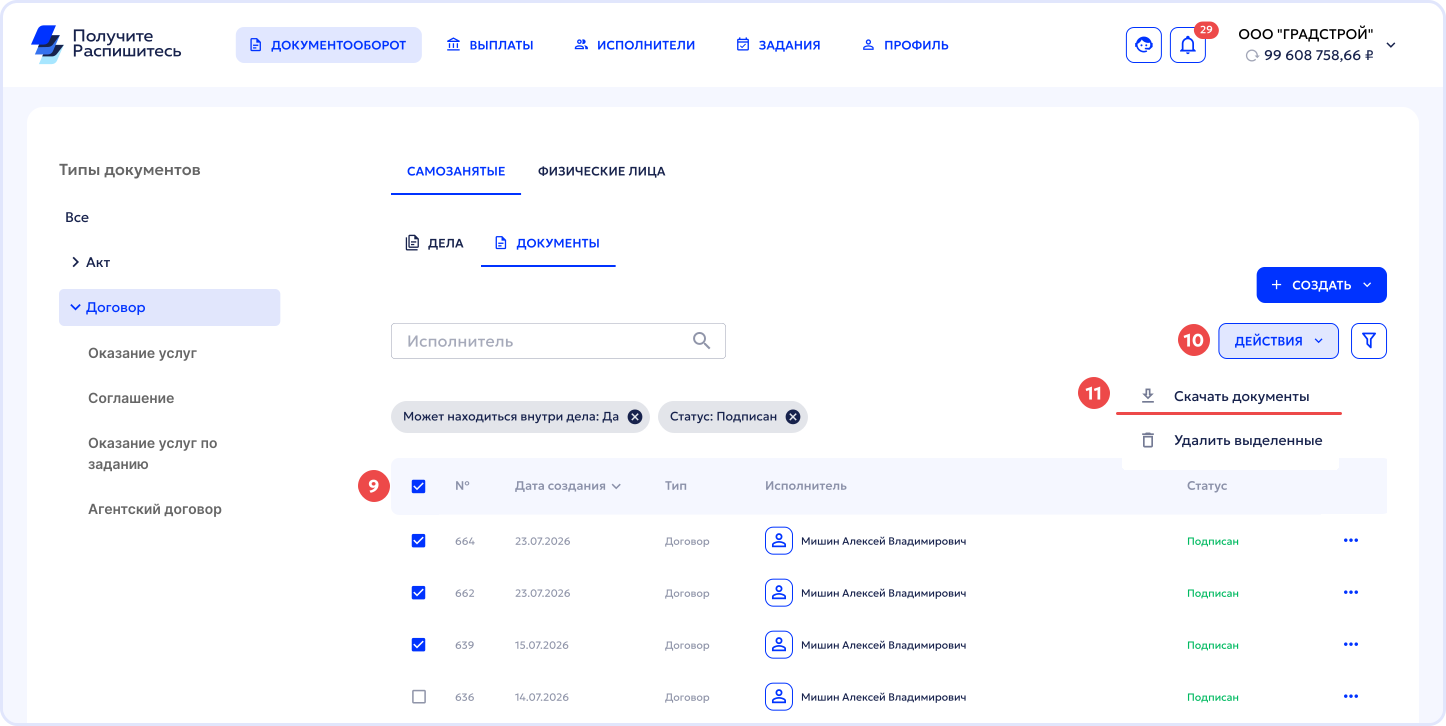
9. Для скачивания документов в левой части экрана отметьте нужный документ галочкой. Также доступно массовое скачивание — для этого выберите галочку в соответствующем поле, как показано на скриншоте ниже
10. Нажмите кнопку «Действия»
11. Выберите «Скачать документы»
10. Нажмите кнопку «Действия»
11. Выберите «Скачать документы»
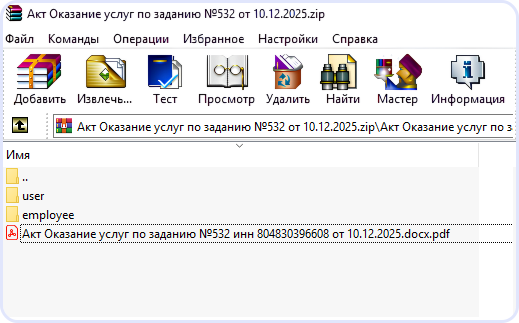
На компьютер будет загружен архив, который содержит отдельную папку по каждому документу в рамках «Дела» либо один файл с документом
Архив содержит папки, в которой размещены:
- employee — комплект документов исполнителя
- user — комплект документов заказчика
- PDF-файл с визуализацией электронной подписи на документах (синий штамп)
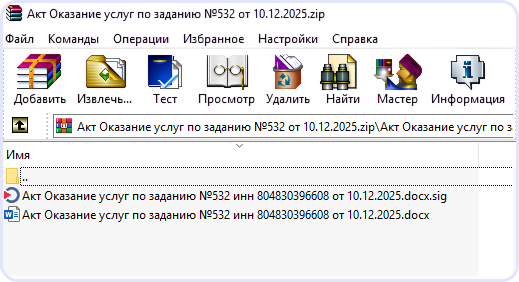
Каждая из папок содержит два файла:
- исходный документ
- файл подписи в формате .sig
Готово!
Вы скачали архив с документами, подписанными электронной подписью. Архив содержит все необходимые файлы для хранения и подтверждения юридической значимости документов — как со стороны заказчика, так и со стороны исполнителя.
Вы скачали архив с документами, подписанными электронной подписью. Архив содержит все необходимые файлы для хранения и подтверждения юридической значимости документов — как со стороны заказчика, так и со стороны исполнителя.